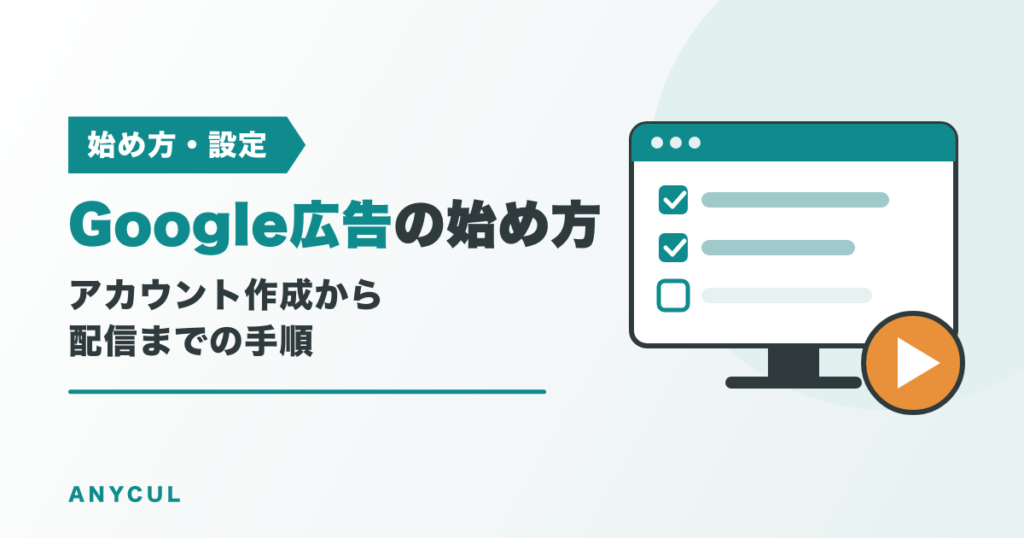
Google広告は、Googleアカウントと支払い方法があれば、誰でも自分で始められます。アカウント作成は「ビジネス情報」「キャンペーンの目標と予算」「お支払い情報」の3ステップで、その後にキャンペーンを作り、審査を経て広告が配信されます。審査の大半は1営業日以内に終わるため、準備がそろっていれば数日で広告を出せます。
ただし、画面の案内どおりに進めるだけでは、うまくいかないことがあります。アカウント作成時に選ぶタイムゾーンは後から変更できません。また、キャンペーンを作るときに初期設定でオンになっている項目の中には、狙っていない場所に広告を出し、予算を使ってしまうものがあります。問い合わせや購入を記録する「コンバージョン計測」を設定しないまま配信を始めると、どの広告が成果につながったのか分からず、最初の1か月の広告費が判断の材料になりません。
この記事では、Google広告を初めて使う方に向けて、準備するものからアカウントの作成、検索キャンペーンの作成、計測の設定、審査、配信を始めてからの確認までを順番に説明します。手順と画面の項目名は、Google 広告ヘルプの情報(2026年10月時点)にそろえています。
Google広告の仕組みや種類の全体像は「Google広告とは」の記事で、予算の決め方や支払い方法は「Google広告の費用」の記事で詳しく扱っています。
この記事のポイント
- 始める前に、広告の誘導先のページ、支払い方法、目標(月に何件の問い合わせが欲しいか)を決めておく
- アカウント作成は「ビジネス情報」「目標と予算」「お支払い情報」の3ステップ。請求先の国とタイムゾーンは後から変更できない
- 初めてなら、エキスパートモードで検索キャンペーンから始める
- 検索パートナーなど、初期設定でオンになっている配信先や広い設定は、最初は絞る
- 配信の前にコンバージョン計測を設定する。配信後の1〜2週間は検索語句を確認し、設定を頻繁に変えない
1. Google広告を始めるまでの全体の流れ
Google広告を始めて、最初の広告が配信されるまでの流れは次のとおりです。
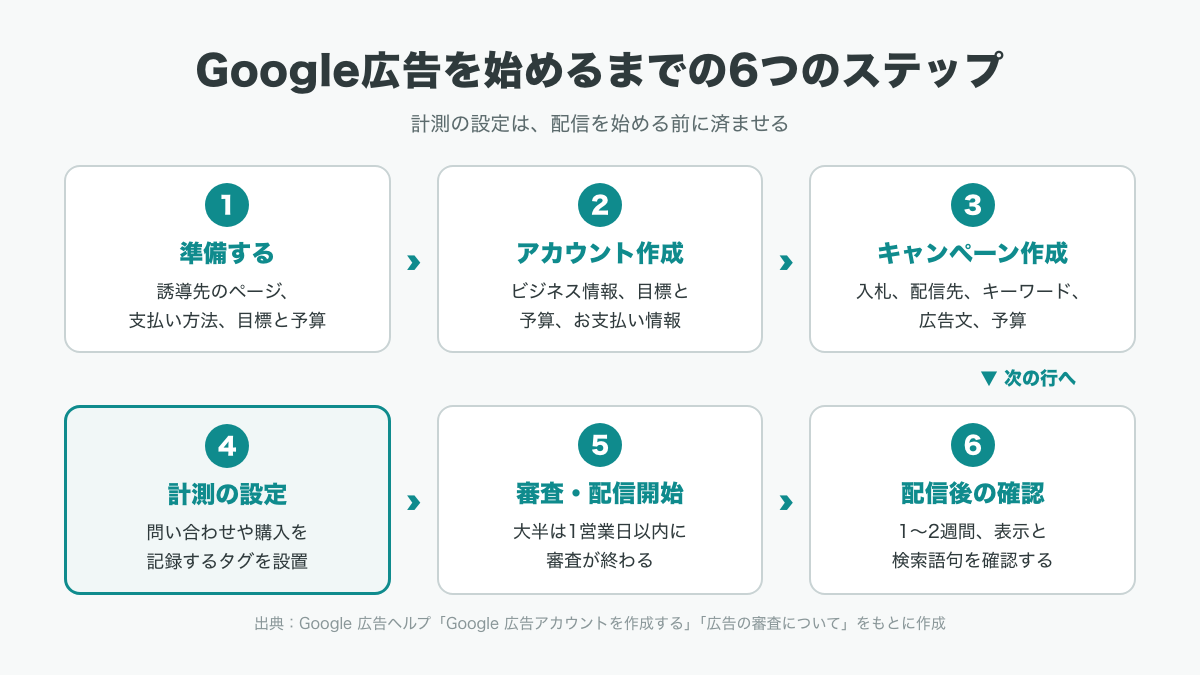
- 準備する:Googleアカウント、誘導先のページ、支払い方法、目標と予算を用意する
- アカウントを作る:ビジネス情報、目標と予算、お支払い情報を入力する
- キャンペーンを作る:目標、入札、配信先、キーワード、広告文、予算を設定する
- 計測を設定する:問い合わせや購入を記録するタグを設置する
- 審査を受けて配信を始める:大半は1営業日以内に審査が終わる
- 配信後に確認する:最初の1〜2週間で、表示されているか、どの検索語句でクリックされているかを確認する
多くの解説では、計測の設定は最後に回されています。しかし、この記事では配信を始める前に済ませることをおすすめします。理由は6章で説明します。
2. 始める前に準備するもの
Googleアカウント
Gmailなどのアドレスで使うGoogleアカウントがあれば、それでログインして広告用のアカウントを作れます。個人のGmailでも作れますが、会社で使うなら、担当者個人ではなく会社で管理するアドレスで作っておくと、担当者が替わったときに引き継ぎやすくなります。
広告の誘導先になるページ(ランディングページ)
広告をクリックした人が最初に見るページを「ランディングページ」と呼びます。会社のホームページのトップでも広告は出せますが、成果につながりやすいのは、広告で伝えた内容がそのまま書かれていて、問い合わせや購入のボタンが分かりやすい位置にあるページです。
ページには、次のものがそろっているかを確認してください。
- 何を、誰に、いくらで提供しているかが分かる
- 問い合わせフォーム、電話番号、購入ボタンなど、次の行動が取れる場所がある
- 会社名や所在地など、運営者の情報が載っている
支払い方法と請求先の情報
支払いの設定には、費用が発生した後にクレジットカードなどで支払う「自動支払い」と、先に入金した残高から差し引かれる「手動支払い」などがあります。使える支払い方法は請求先の国によって決まります。違いは「Google広告の費用」の記事で詳しく説明しています。
アカウントの作成時には、請求先の国や住所、事業者の名前も入力します。法人で使うなら、会社名と住所を正確に用意しておきます。
目標とする成果と予算
広告で何を増やしたいか(問い合わせ、資料請求、購入、来店の予約など)と、それを月に何件くらい増やしたいかを決めておきます。目標が決まると、キャンペーンの種類や入札の方法、計測する行動が決まります。
予算に下限はなく、1日の平均予算を自分で決めます。ただし、少額すぎると成果を判断できるだけのデータが集まりません。必要な予算の計算方法は「Google広告の費用」の記事を参考にしてください。
スマートモードとエキスパートモードのどちらで始めるか
Google広告には、設定の大部分をGoogleに任せる「スマートモード」と、すべての設定を自分で選ぶ「エキスパートモード」があります。初めてアカウントを作るときは、画面の案内がスマートモード向けになっていることがあります。
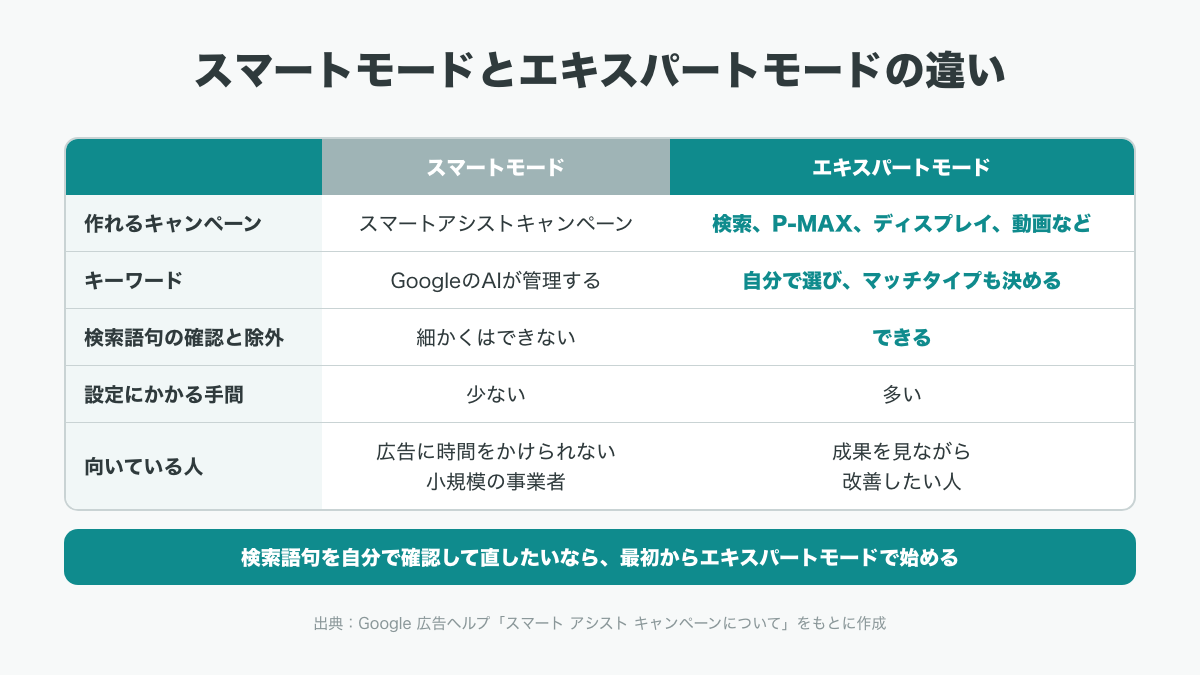
| 比べる点 | スマートモード | エキスパートモード |
|---|---|---|
| 作れるキャンペーン | スマートアシストキャンペーン | 検索、P-MAX、ディスプレイ、動画など |
| キーワード | GoogleのAIが管理する | 自分で選び、マッチタイプも決める |
| 検索語句の確認と除外 | 細かくはできない | できる |
| 設定にかかる手間 | 少ない | 多い |
| 向いている人 | 広告に時間をかけられない小規模の事業者 | 成果を見ながら改善したい人 |
Google 広告ヘルプによると、スマートアシストキャンペーンはスマートモードでのみ作成でき、キーワードはGoogleのAIが管理します。細かく調整する前提の仕組みではありません。
出典:Google 広告ヘルプ「スマート アシスト キャンペーンについて」
選び方の目安は、「どの検索語句で広告が出ているかを、自分で確認して直したいかどうか」です。月に数万円の予算で、週に一度も管理画面を見る時間がないならスマートモードでも構いません。一方、1件あたりの獲得費用を見ながら改善したいなら、最初からエキスパートモードで始めるほうが、後で作り直す手間がありません。スマートモードで始めた場合も、後からエキスパートモードに変更できます。
出典:Google 広告ヘルプ「Google 広告クライアント センター(MCC)アカウントとスマート アシスト キャンペーン」
この記事では、エキスパートモードで検索キャンペーンを作る手順を説明します。
3. Google広告アカウントの作成手順
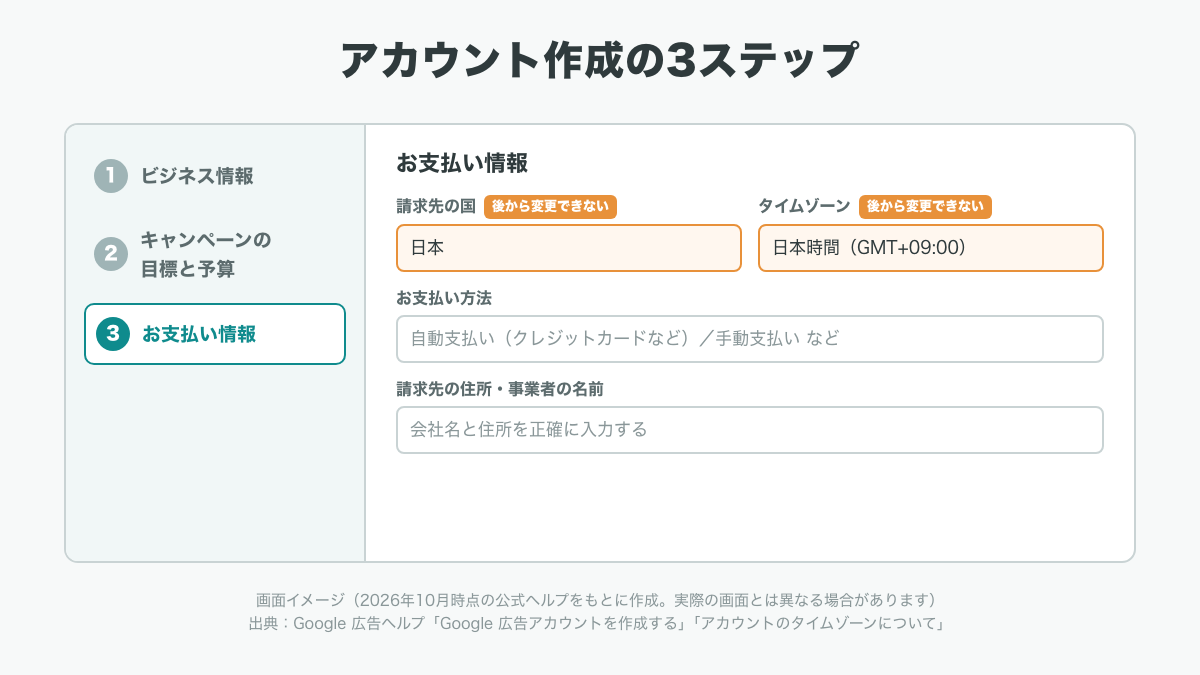
Google広告の公式サイトから「今すぐ開始」を選び、Googleアカウントでログインすると、アカウントの作成が始まります。Google 広告ヘルプでは、作成の手順は次の3ステップです。
出典:Google 広告ヘルプ「Google 広告アカウントを作成する」
ビジネス情報を入力する
ビジネスの名前と、広告の誘導先になるウェブサイトのURLを入力します。ここで入力したサイトの情報をもとに、Googleが広告文や画像の候補を出すことがあります。
キャンペーンの目標と予算を選ぶ
広告で達成したい目標(販売促進、見込み顧客の獲得、ウェブサイトのトラフィックなど)と、予算を選びます。
この段階でキャンペーンを作らずに、アカウントだけを作ることもできます。画面の案内どおりに進めると、スマートモードやおすすめの設定のままキャンペーンができてしまうことがあるため、初めての方は、アカウントだけを先に作り、4章の手順でキャンペーンを作るほうが設定を確認しやすくなります。
お支払い情報を入力する
請求先の国、タイムゾーン、支払い方法を入力します。Google 広告ヘルプによると、請求先の国によって使える支払い方法と通貨が決まり、タイムゾーンはレポートの集計と支払いのタイミングに影響します。支払い情報を登録するときに、一時的な請求や少額の前払いを求められる場合があります。
作成後に変更できない設定
アカウントを作った後では変更できない設定があります。
| 設定 | 変更できるか | 決めるときの注意 |
|---|---|---|
| 請求先の国 | 変更できない | 事業を行っている国を選ぶ |
| タイムゾーン | 通常のアカウントでは変更できない | 日本で配信するなら日本時間(GMT+09:00)を選ぶ。レポートの日付と、配信時間帯の設定の基準になる |
| 通貨 | 変更できない | 日本円で支払うなら日本円(JPY)を選ぶ |
Google 広告ヘルプによると、タイムゾーンを変えたい場合は新しいアカウントを作る必要があり、それまでのデータは引き継がれません。
出典:Google 広告ヘルプ「アカウントのタイムゾーンについて」
タイムゾーンを間違えると、「平日9時〜18時だけ広告を出す」という設定が、日本時間とずれて動きます。レポートの日付もずれるため、日ごとの成果の確認がしにくくなります。作成の画面では、ここだけは必ず確認してください。
4. 検索キャンペーンを作る手順
アカウントの中の構造
Google広告のアカウントの中は、次の3段階になっています。設定画面の項目がどこに属するかが分かると、手順を理解しやすくなります。
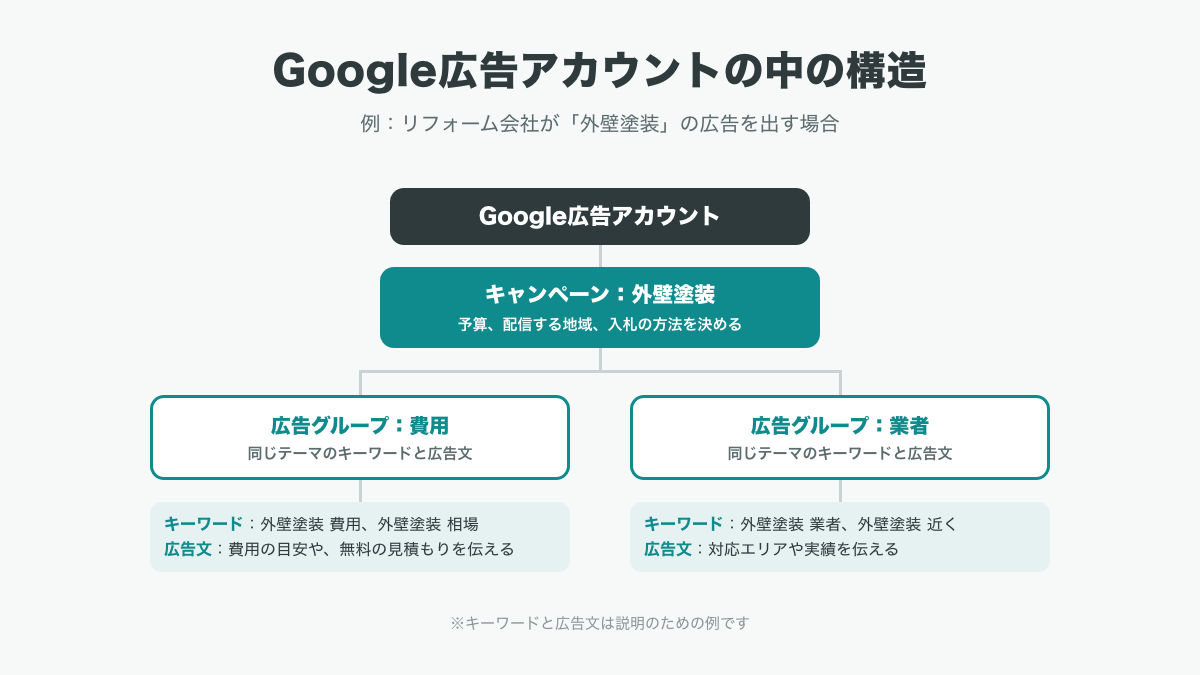
- キャンペーン:予算、配信する地域、入札の方法などを決める単位
- 広告グループ:同じテーマのキーワードと広告文をまとめる単位
- キーワードと広告:どの検索に対して、どの広告文を出すか
たとえば、リフォーム会社なら「外壁塗装」のキャンペーンの中に、「外壁塗装 費用」「外壁塗装 業者」といったテーマごとに広告グループを分け、それぞれに合う広告文を用意します。
以下、Google 広告ヘルプの手順にそって説明します。
出典:Google 広告ヘルプ「検索キャンペーンを作成する」
キャンペーンの目標と種類を選ぶ
- 左のメニューで「キャンペーン」を開き、プラスのアイコンから「新しいキャンペーン」を選ぶ
- 目標を「販売促進」「見込み顧客の獲得」「ウェブサイトのトラフィック」から選ぶ(「目標を指定せずにキャンペーンを作成する」も選べる)
- キャンペーンタイプで「検索」を選ぶ
- キャンペーン名を入力する
問い合わせを増やしたいなら「見込み顧客の獲得」、通販の購入を増やしたいなら「販売促進」が近い目標です。目標を指定しない場合でも、検索キャンペーンには少なくとも1つのコンバージョン目標が必要です。
入札戦略を選ぶ
入札戦略は、広告をクリックしてもらうためにいくらまで払うかを、どう決めるかの方法です。目標に合わせて、Googleが次のように重視する指標を提案します。
- 問い合わせや購入を増やしたい:コンバージョン数
- サイトへのアクセスを増やしたい:クリック数
- 売上の金額を増やしたい:コンバージョン値
コンバージョンを学習して入札を自動で調整する方法は、成果のデータがたまってから力を発揮します。Google 広告ヘルプは、スマート自動入札について、1か月に30回以上のコンバージョンを推奨しています。始めたばかりで成果がまだない段階では、「クリック数の最大化」で検索語句と成果のデータを集め、コンバージョンがたまってから「コンバージョン数の最大化」に切り替える方法もあります。
ネットワーク・地域・言語を設定する
ここで、広告を出す場所と相手を決めます。初期設定のままだと配信先が広くなりやすい項目なので、5章とあわせて確認してください。
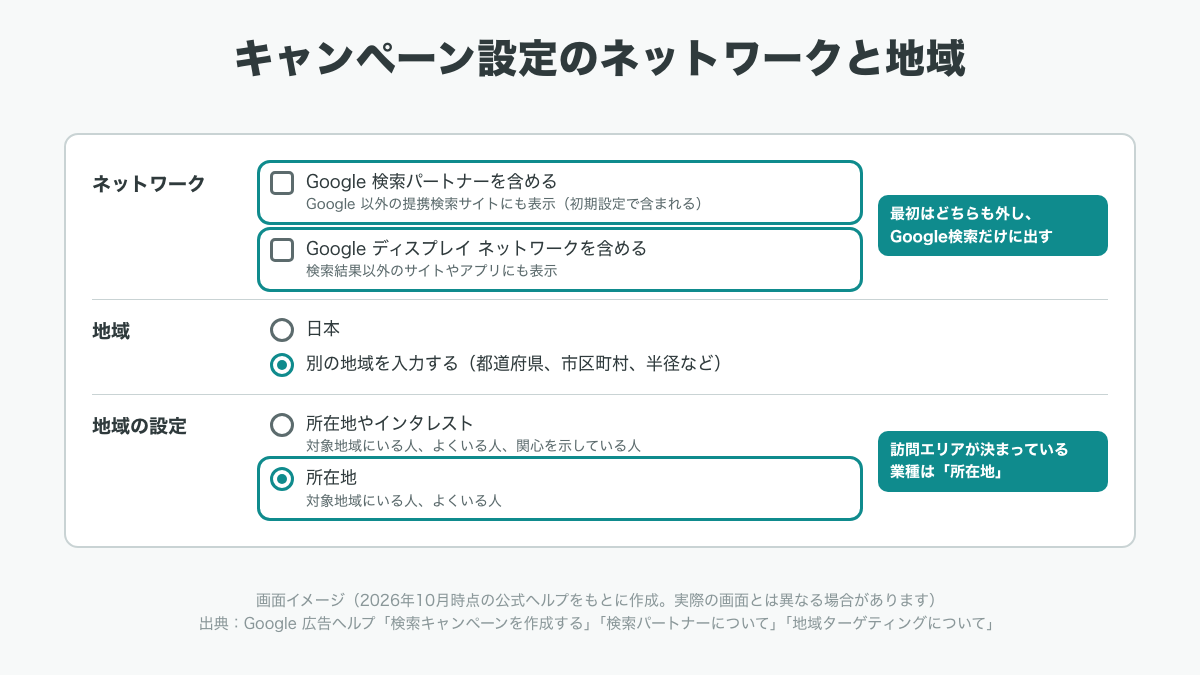
- ネットワーク:「Google 検索パートナーを含める」と「Google ディスプレイ ネットワークを含める」の2つの項目を確認する。最初はどちらも外し、Googleの検索結果だけに出すことをおすすめします
- 地域:広告を出す地域(日本全体、都道府県、市区町村、店舗から半径○kmなど)を選ぶ。対応できない地域は除外する
- 地域の設定(ターゲット設定の方法):「所在地」か「所在地やインタレスト」かを選ぶ(5章で説明)
- 言語:ユーザーが使っている言語を選ぶ。日本向けなら「日本語」
広告グループとキーワードを決める
広告グループに名前を付け、キーワードを入力します。キーワードは、自社の商品やサービスを探している人が検索しそうな言葉です。最初は、商品やサービスの名前と、「料金」「依頼」「近く」などの行動につながる言葉を組み合わせて、10〜20個程度に絞ると、どの言葉で成果が出るかを確認しやすくなります。
キーワードには「マッチタイプ」を設定します。マッチタイプによって、登録したキーワードと、実際に検索された言葉の近さをどこまで許すかが変わります。
| マッチタイプ | 入力のしかた | 広告が出る検索 |
|---|---|---|
| インテント マッチ(旧:部分一致) | 記号を付けずに入力する | 意味が関連する幅広い検索 |
| フレーズ一致 | キーワードを半角の二重引用符で囲む | キーワードの意味を含む検索 |
| 完全一致 | キーワードを半角の角括弧で囲む | キーワードと同じ意味の検索 |
たとえば「外壁塗装 費用」を記号なしで入力すると、最も広いインテント マッチになります。インテント マッチは新しい検索語句を見つけやすい一方、関係の薄い検索にも広告が出やすくなります。予算が少ないうちは、フレーズ一致と完全一致から始めるのが安全です。
広告文を作る
検索広告は、「レスポンシブ検索広告」という形式で作ります。複数の見出しと説明文を登録しておくと、Googleが検索ごとに組み合わせを選んで表示します。
| 項目 | 登録できる数 | 文字数の上限 |
|---|---|---|
| 広告見出し | 3〜15個 | 半角30文字(全角15文字) |
| 説明文 | 2〜4個 | 半角90文字(全角45文字) |
| 表示URLのパス | 2つ | 半角15文字(全角7文字) |
出典:Google 広告ヘルプ「レスポンシブ検索広告について」
見出しは、キーワードに入れた言葉、商品やサービスの特長、価格や実績などの具体的な数字、「無料で見積もり」のような次の行動を分けて書くと、組み合わせが自然になります。
もう1つ大切なのが、広告文とランディングページの内容をそろえることです。広告で「初回無料」と書いたなら、ページを開いた最初の画面にも「初回無料」が見えるようにします。ここがずれると、クリックはされても問い合わせにつながりません。
アセットを追加する
アセットは、広告の下に表示される追加の情報です(以前は「広告表示オプション」と呼ばれていました)。主なものに次の種類があります。
- サイトリンク:料金ページ、事例ページなど、サイト内の別のページへのリンク
- コールアウト:「24時間受付」「見積もり無料」など、短い特長
- 電話番号:スマートフォンから、そのまま電話をかけられるボタン
アセットを追加すると広告の表示面積が大きくなり、クリックされやすくなります。最初はこの3つを設定しておけば十分です。
予算を設定する
最後に、1日の予算を入力します。1日の費用は予算の最大2倍まで使われることがありますが、1か月では「1日の予算×30.4」を超えて請求されることはありません。
すべての設定が終わると確認の画面が表示されます。請求の問題、キーワードや広告の不足、誘導先のURLの誤りなどがあれば表示されるので、修正してから「公開」を押します。
5. 初期設定のまま進めると予算が無駄になりやすい項目
キャンペーンの作成画面では、広告をなるべく多くの人に見せるための設定が、初期設定や「推奨」として選ばれていることがあります。広く配信すると表示回数やクリック数は増えますが、その分、商品に関心のない人のクリックにも予算が使われます。
予算が少ない最初の段階では、配信先を絞り、成果が出る場所を確かめてから広げる順番のほうが、無駄が少なくなります。
| 設定 | 初期設定や推奨の状態 | 最初のおすすめ | 広げるタイミング |
|---|---|---|---|
| 検索パートナー | 含まれている | 外す | Google検索で成果が安定してから試す |
| ディスプレイネットワーク | 含める選択肢が表示される | 外す | 検索とは別のキャンペーンで試す |
| 地域の設定 | 所在地やインタレスト | 商圏が決まっているなら「所在地」 | 商圏の外からも依頼がある業種なら最初から広くてよい |
| マッチタイプ | 記号なしの入力はインテント マッチ | フレーズ一致・完全一致 | コンバージョンが月に30件程度たまってから |
| 最適化案の自動適用 | オンにするよう案内されることがある | オフにして、案を見て自分で判断する | 運用に慣れ、案の内容を判断できるようになってから |
それぞれ、公式の情報で確認できることを補足します。
検索パートナー:Google 広告ヘルプによると、検索キャンペーンを作ると、検索パートナー(Google以外の提携検索サイト)は初期設定で掲載先に含まれます。キャンペーン設定の「ネットワーク」でチェックを外すと、Googleの検索結果だけに表示されます。
ディスプレイネットワーク:検索キャンペーンで「Google ディスプレイ ネットワークを含める」をオンにすると、検索結果以外のWebサイトやアプリにも広告が表示されます。検索している人と、サイトを見ている人では、関心の強さが違います。同じ予算の中で混ぜると、どちらの成果か分かりにくくなるため、試すなら別のキャンペーンにします。
出典:Google 広告ヘルプ「検索キャンペーンにおけるディスプレイ ネットワークの拡張について」
地域の設定:「所在地やインタレスト」は、対象地域にいる人に加えて、対象地域に関心を示している人にも広告を出す設定で、Googleは検索キャンペーンで推奨しています。「所在地」は、対象地域にいる人や、よくいる人だけに出す設定です。旅行や引っ越しのように、地域の外から探す人が多い業種では前者が合います。一方、訪問のエリアが決まっている業種で前者を選ぶと、対応できない地域の人のクリックに予算が使われることがあります。
出典:Google 広告ヘルプ「地域ターゲティングについて」
最適化案の自動適用:Google広告には、設定の改善案(最適化案)を自動で適用する機能があります。自動で適用される案には、キーワードの追加、入札戦略の変更、検索パートナーの利用などが含まれます。設定はアカウント単位で、いつでもオン・オフを切り替えられます。
出典:Google 広告ヘルプ「最適化案の自動適用について」
最適化案には役に立つものもありますが、自社の目標や利益を知ったうえで出されているわけではありません。最初のうちは、案を1つずつ読み、目標に合うものだけを選んで適用するほうが、何を変えたら成果が変わったのかを把握できます。
6. コンバージョン計測を配信前に設定する
コンバージョンとは
コンバージョンは、広告で増やしたい成果となる行動のことです。問い合わせフォームの送信、資料請求、購入、電話の発信などがあたります。コンバージョン計測を設定すると、どのキャンペーン、どのキーワード、どの検索語句から成果が出たのかが、管理画面で分かるようになります。
配信の前に設定する理由
計測を後回しにすると、配信を始めてからの広告費が判断の材料になりません。理由は2つあります。
1つは、検索語句ごとの成果が分からないことです。計測がない状態では、クリックが多い検索語句は分かっても、問い合わせにつながった検索語句は分かりません。除外すべき言葉と、予算を増やすべき言葉を見分けられません。
もう1つは、自動入札が学習できないことです。コンバージョンを増やす入札戦略は、計測した成果のデータをもとに入札を調整します。計測がなければ、自動入札は本来の働きをしません。
計測を後から設定しても、それより前の期間の成果はさかのぼって記録されません。広告費を使い始める前に、計測が動いていることを確認しておくことが、最初の1か月を無駄にしない一番の方法です。
計測の種類
Google広告で計測できるコンバージョンには、次の種類があります。
- ウェブサイト:フォームの送信、購入完了、資料のダウンロードなど
- 電話:広告の電話ボタンからの発信、サイトに載せた番号への発信
- アプリ:アプリのインストールやアプリ内での購入
- オフライン:店舗での成約や商談の成立など、ネットの外で起きた成果を後から取り込む
出典:Google 広告ヘルプ「コンバージョン測定について」
設定の流れ
ウェブサイトのコンバージョンを計測する場合、Google 広告ヘルプでは次の流れで設定します。
- 管理画面の「目標」を開き、計測したい行動(コンバージョンアクション)を新しく登録する
- 計測のデータソース(ウェブサイトなど)を選ぶ
- 計測する行動と、その行動を「メイン」にするか「サブ」にするかを決める
- サイトにGoogleタグを設置する(Googleタグマネージャーを使っている場合は、そこから設定できる)
- Tag Assistant などで、タグが正しく動いているかを確認する
メインに設定した行動は、入札の最適化と管理画面の「コンバージョン」の列に使われます。サブに設定した行動は、記録はされますが入札には使われません。
フォームの送信を計測するなら、送信後に表示される「送信完了」のページでタグが動くように設定するのが基本です。送信完了のページがないフォームでは、設定の方法が変わります。社内で対応が難しい場合は、サイトの制作会社や運用の担当者に相談してください。
最初は何をコンバージョンにするか
コンバージョンには、最終的な成果に近い行動を選びます。たとえば、問い合わせを増やしたいなら「問い合わせフォームの送信」をメインにします。
ただし、成約の件数が月に数件しかない商材では、自動入札が学習するにはデータが足りません。その場合は、資料請求や電話のタップなど、成約の手前の行動もサブとして記録しておくと、どの検索語句が見込みのある人を連れてきているかを判断する材料になります。
「ページを開いた」「ボタンを押した」のような、成果との関係が薄い行動をメインにすると、自動入札はその行動を増やすように動き、問い合わせは増えないということが起きます。メインにする行動は、売上につながるものに限ってください。
7. 審査と配信開始
キャンペーンを公開すると、広告はGoogleの審査を受けます。審査の目安と対処は次のとおりです。
- 審査は、大半が1営業日以内に終わる
- 2営業日を過ぎても終わらない場合は、管理画面で広告のステータスを確認する
- 1週間を過ぎても終わらない場合は、Google広告のサポートに問い合わせる
- 広告を変更すると、もう一度審査が行われる
広告が「不承認」になった場合は、ステータスの欄で理由を確認し、広告やページを修正するか、ポリシーに違反していないと考える場合は再審査を申請します。
アカウントによっては、「広告主の適格性確認」を求められることがあります。適格性確認は、広告主がどのような事業者かをGoogleが確認する手続きで、事業についての質問への回答や、書類の提出を求められます。期限が通知され、期限までに完了しないと広告が制限されることがあるため、管理画面やメールの通知を見落とさないようにしてください。
出典:Google 広告ポリシーヘルプ「広告主様の適格性確認」
8. 配信を始めてから1〜2週間で確認すること
配信が始まると、毎日数字が動きます。最初の1〜2週間は、成果を判断する期間ではなく、設定どおりに動いているかを確かめる期間です。
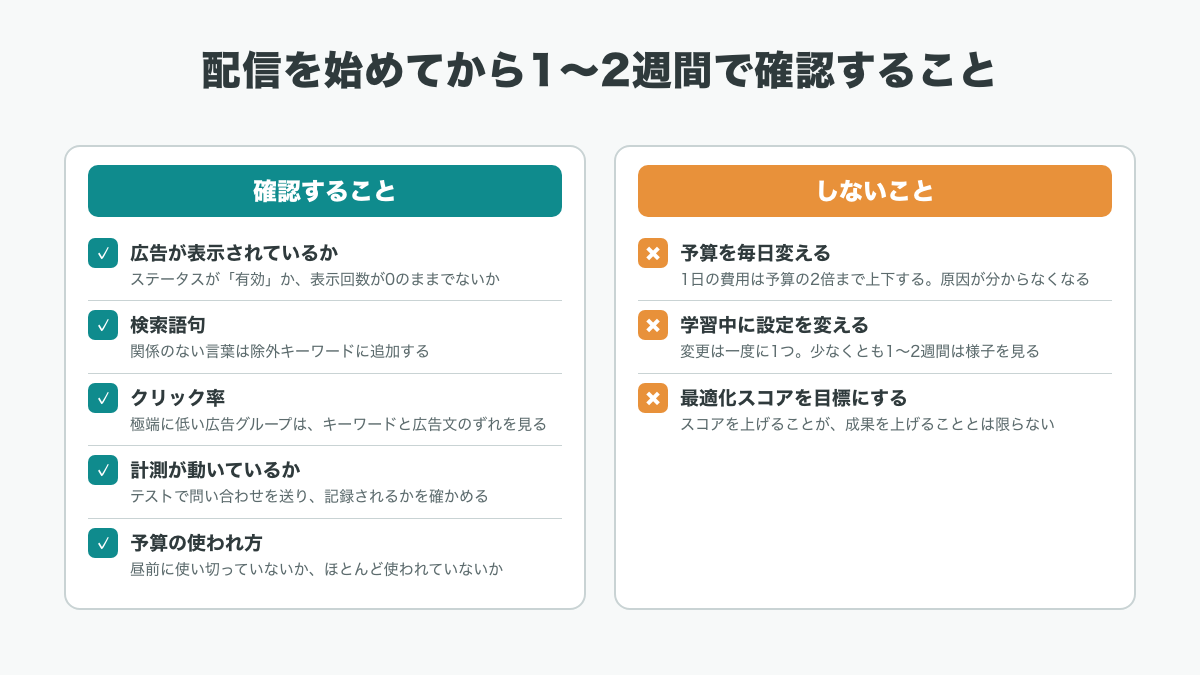
この時期に確認すること
- 広告が表示されているか:キャンペーンや広告のステータスが「有効」になっているか、表示回数が0のままになっていないかを見る
- 検索語句:「検索語句」のレポートで、実際にどんな言葉で広告が表示され、クリックされたかを見る。商品と関係のない言葉があれば、除外キーワードに追加する
- クリック率:表示回数に対してクリックが極端に少ない広告グループは、キーワードと広告文の内容がずれていないかを見る
- 計測が動いているか:テストで問い合わせを送り、コンバージョンが記録されるかを確かめる
- 予算の使われ方:1日の予算が昼前に使い切られていないか、逆にほとんど使われていないかを見る
この時期にしないこと
- 予算を毎日変える:1日の費用は予算の2倍まで上下する仕組みです。日々の上下に合わせて予算を変えると、何が原因で数字が変わったのか分からなくなります
- 学習中に設定を変える:入札戦略や目標の値を変えると、管理画面に「学習中」と表示され、成果が安定しない期間が始まります。変更は一度に1つにし、少なくとも1〜2週間は様子を見ます
- 最適化スコアを目標にする:管理画面に表示される「最適化スコア」は、アカウントの設定がどの程度最適化されているかをGoogleが推定した数字で、最適化案を適用すると上がります。スコアを上げることが、自社の成果を上げることとは限りません
最初の判断は、クリックが数百回、コンバージョンがいくつか記録された段階で行います。予算が少ない場合は1か月ほどかかることもあります。どの程度のデータで判断するかは、「Google広告の費用」の記事で説明している「検証に必要な予算」の考え方が参考になります。
9. 複数アカウントの管理・代理店への権限付与・アカウントの削除
Google 広告エディタとMCC(クライアント センター)
広告の数が増えてきたら、次の2つの仕組みが役に立ちます。
- Google 広告エディタ:パソコンにインストールして使う、無料の管理用アプリです。アカウントをダウンロードし、オフラインで編集してからまとめて反映できます。キーワードや広告の一括変更、検索と置換、広告グループのコピーなどができます
- MCC(クライアント センター):複数のGoogle広告アカウントを、1か所から管理するためのアカウントです。店舗やブランドごとにアカウントを分けている会社や、代理店が使います。アカウントをつなぐには、招待と承認が必要です
出典:Google 広告エディター ヘルプ「Google 広告エディタについて」
出典:Google 広告ヘルプ「クライアント センター(MCC)アカウントについて」
代理店に任せるときはアカウントを自社名義で持つ
運用を代理店に任せる場合も、Google広告のアカウントは自社で作り、代理店には「アクセス権」を付与する形をおすすめします。代理店のアカウントで配信していると、契約を終えたときに、それまでの配信データや設定を引き継げないことがあるためです。
ユーザーを追加するには、「管理者」メニューの「アクセスとセキュリティ」から、相手のメールアドレスとアクセス権の種類を選んで招待します。アクセス権には、管理者、標準、読み取り専用、お支払いとご請求、メール専用の5種類があります。キャンペーンの編集を任せるなら「標準」、すべての設定を任せるなら「管理者」を選びます。Googleは、管理者を少なくとも2人にすることを推奨しています。
出典:Google 広告ヘルプ「Google 広告アカウントへのアクセス権を管理する」
出典:Google 広告ヘルプ「Google 広告アカウントのアクセス権の概要」
アカウントを解約・削除する方法
広告をやめる場合は、まずキャンペーンを一時停止します。アカウントそのものの利用を停止する場合は、「管理者」メニューの「アカウント設定」から「アカウントのステータス」を開き、「利用停止」を選びます。
- 利用を停止すると、すべての広告は24時間以内に停止される
- 停止までに発生した費用は支払う必要がある
- 前払いの残高は自動で払い戻され、通常4〜12週間かかる。プロモーションの特典分は払い戻されない
- 利用停止できるのは、管理者のアクセス権を持つユーザー
- 停止したアカウントは後から再開できるが、長い期間がたつとアクセスできなくなる場合がある
出典:Google 広告ヘルプ「Google 広告アカウントの利用を停止する」
よくある質問
Q. 個人事業主や個人でも始められますか?
始められます。Googleアカウントと支払い方法があれば、法人でなくてもアカウントを作れます。ただし、広告の内容はGoogleの広告ポリシーにそって審査され、アカウントによっては広告主の適格性確認を求められます。
Q. 費用はいつから発生しますか?
検索広告の場合、広告がクリックされたときに費用が発生します。アカウントを作っただけ、キャンペーンを作っただけでは、費用はかかりません。ただし、支払い情報の登録時に、一時的な請求や少額の前払いを求められることがあります。
Q. 審査にはどのくらいかかりますか?
Google 広告ヘルプによると、大半の広告は1営業日以内に審査が終わります。2営業日を過ぎたらステータスを確認し、1週間を過ぎても終わらない場合はサポートに問い合わせます。
Q. 広告主の適格性確認とは何ですか?
広告主がどのような事業者かを、Googleが確認する手続きです。事業についての質問への回答や、書類の提出を求められます。対象になると、管理画面の通知やメールで期限とともに案内されます。
Q. レスポンシブ検索広告の見出しはいくつまで設定できますか?
1つの広告につき、見出しは3〜15個、説明文は2〜4個です。見出しは半角30文字(全角15文字)、説明文は半角90文字(全角45文字)までです。
Q. スマートフォンだけで始められますか?
Google広告にはスマートフォン用のアプリがあり、掲載結果の確認や予算の変更、検索キャンペーンの作成もできます。ただし、計測の設定や配信先の細かい確認はパソコンの管理画面のほうが分かりやすいため、最初の設定はパソコンで行うことをおすすめします。
出典:Google 広告ヘルプ「Google 広告モバイルアプリについて」
まとめ
Google広告は、アカウントを作るところまでは難しくありません。差が出るのは、最初に何を決め、どの設定を絞り、何を計測してから配信を始めるかです。押さえておきたい点は次のとおりです。
- 始める前に、誘導先のページ、支払い方法、目標とする成果と予算を決める
- アカウント作成は3ステップ。請求先の国、タイムゾーン、通貨は後から変更できない
- 初めてなら、エキスパートモードで検索キャンペーンから始める。キーワードは10〜20個程度、マッチタイプはフレーズ一致と完全一致から
- 検索パートナー、ディスプレイネットワーク、地域の設定、最適化案の自動適用は、最初は絞る
- コンバージョン計測は配信の前に設定し、テストで記録されることを確かめる
- 配信後の1〜2週間は、表示と検索語句と計測を確認する期間。予算や入札を毎日変えない
- 代理店に任せる場合も、アカウントは自社名義で持ち、アクセス権を付与する
アカウントができて配信が始まったら、次は検索語句の除外、広告文の入れ替え、予算の調整を続けていく段階です。運用で見る指標や改善の進め方は、「Google広告とは」の記事で解説しています。
ANYCULの広告運用代行
アカウントの初期設定や計測の設定を、最初から正しく整えておきたい。配信を始めた後の改善まで、まとめて任せたい。そんな場合は、運用ごと任せる方法もあります。
ANYCUL(エニカル)は、広告の戦略設計から運用、LP(ランディングページ)の制作・改善までを一貫して支援する広告運用代行サービスです。広告とLPをセットで改善するプランは月35万円(税別)から。広告運用だけ、LPの制作・改善だけのご依頼にも対応しています。
- 採用率5%のトップコンサルタントが担当:厳しい基準をクリアしたコンサルタントが、貴社のアカウントを直接運用します
- 広告費に連動しない月額固定:広告費を増やしても手数料は変わりません
- 広告とLPを同じチームで改善:クリック後のLPまで含めて、CV(成果)を伸ばします
- 対応媒体:Google広告・LINEヤフー広告(旧Yahoo!広告)、Meta広告(Facebook・Instagram)、X広告、ChatGPT広告。その他の媒体もご相談ください
担当コンサルタントの実績(一例)
- 有名アパレルECで、他社との運用実績比で売上10倍・ROAS3倍を達成
- 有名美容クリニックで、1店舗目から全国展開するまでの広告を担当
| プラン | 内容 | 料金(税別) |
|---|---|---|
| 広告運用+LP運用 | 広告運用に加えて、LPの制作・ABテストによる改善まで | 月35万円〜 |
| 広告運用 | アカウント設計から日々の運用・レポート・改善まで | 月20万円〜 |
| アドバイザリー | 社内の運用担当者への改善提案・壁打ち(月1〜2回のMTG/チャット) | 月10万円〜 |
詳しくは広告運用代行・LP制作のサービスページをご覧ください。