Google広告のコンバージョン設定は、管理画面の「目標」メニューで計測したい行動(コンバージョン アクション)を作り、Google タグか GA4 のキーイベントでその行動を記録する、という流れで行います。設定の中で成果を大きく左右するのは、どの行動を「メイン」にするかと、同じ成果を二重に数えていないかの2点です。
この記事では、自社でGoogle広告を運用している方に向けて、コンバージョン アクションの作り方、タグの設置、GA4 との使い分け、拡張コンバージョン、動作の確認、管理画面でのレポートの見方、数字が合わないときの確認の順番までを説明します。画面の項目名は、Google 広告ヘルプの情報(2026年11月時点)にそろえています。
計測を配信前に設定する理由など基本の考え方は、「Google広告の始め方」の記事で説明しています。
この記事のポイント
- コンバージョンは「目標」メニューでアクションを作り、Google タグか GA4 のキーイベントで記録する。同じ行動を両方でメインにすると、成果を二重に数える
- メインにした行動だけが「コンバージョン」列と自動入札に使われる。メインは売上に近い行動に絞る
- カウント方法、計測期間、アトリビューション モデルは、変更しても過去のデータには反映されない
- 設定後は Tag Assistant と管理画面のステータス列で動作を確かめ、テストで1件送って記録されるかを見る
- 管理画面の「コンバージョン」列は広告をクリックした日で数えるため、直近の数字は後から増える。GA4 と比べるときは定義をそろえてから差を見る
1. Google広告のコンバージョン計測の仕組み
コンバージョン アクションとは
コンバージョンとは、広告で増やしたい成果となる行動のことです。コンバージョン アクションとは、その行動を Google 広告で記録するために作る、計測の設定1つ1つを指します。「問い合わせフォームの送信」「資料請求」「購入」のように、記録したい行動ごとに1つ作ります。
アクションごとに、入札に使うか(メインかサブか)、1件の価値(値)、数え方(カウント方法)、何日後までを成果とみなすか(計測期間)を決めます。選び方は3章で説明します。
計測できるコンバージョンの種類
Google 広告では、どこで起きた行動を計測するか(データソース)によって、次の4種類に分かれます。
| 種類 | 計測する行動の例 | 記録の方法 |
|---|---|---|
| ウェブサイト | フォーム送信、購入、資料のダウンロード | Google タグ、または Google アナリティクス(GA4)のイベント |
| アプリ | アプリのインストール、アプリ内の購入 | アプリの計測ツールと連携 |
| 通話 | 広告やサイトの電話番号からの発信 | 転送電話番号やタグ |
| オフライン | 商談の成立、店舗での契約 | 社内のデータを後から取り込む |
出典:Google 広告ヘルプ「コンバージョン測定について」
Google タグとイベント スニペットの役割
ウェブサイトのコンバージョンを Google タグで計測するときは、2種類のコードを使います。
- Google タグ:サイトのすべてのページに入れる基本のコードです。広告をクリックして訪れた人の情報を受け取る役割があります
- イベント スニペット:成果が起きたページ(フォーム送信後の完了ページなど)に入れるコードです。「いま成果が起きた」と Google タグに伝えます
広告がクリックされると、リンク先のURLにクリックを識別する情報が付きます(自動タグ設定)。Google タグがそれを受け取り、完了ページでイベント スニペットが動くと、どのクリックから成果が生まれたかが記録されます。
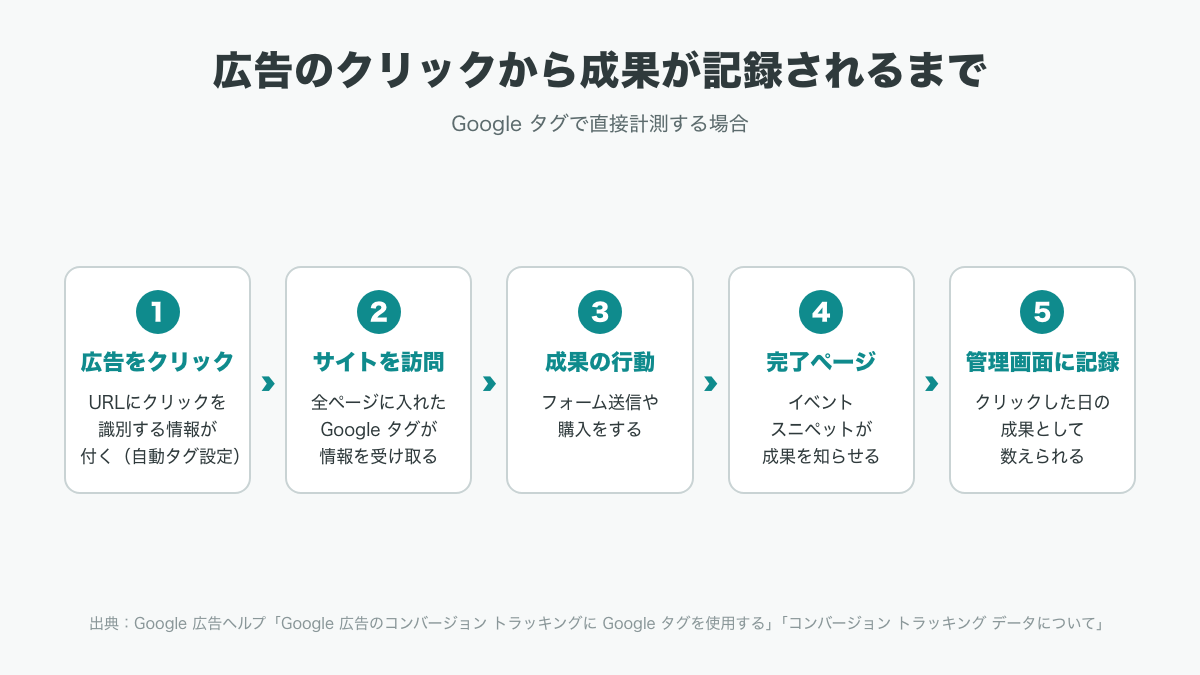
出典:Google 広告ヘルプ「Google 広告のコンバージョン トラッキングに Google タグを使用する」
2. 計測の方法は3つ:Google タグ、Google タグ マネージャー、GA4 のインポート
3つの方法の違い
ウェブサイトのコンバージョンを記録する方法は、大きく3つあります。
| 方法 | 向いている場合 | 注意点 |
|---|---|---|
| Google タグをサイトに直接入れる | サイトのHTMLを自分で編集できる。計測したいページが少ない | ページを作り直すとタグが消えることがある |
| Google タグ マネージャー(GTM)で入れる | すでに GTM を使っている。計測したい行動が多い | GTM の公開を忘れると動かない |
| GA4 のキーイベントをインポートする | GA4 で成果をすでに計測している | Google 広告ならではの計測の一部が使えない |
表の GTM は、HTMLを書き換えずにサイトのコードを追加・変更できる Google の無料ツール(Google タグ マネージャー)です。GA4 のキーイベントとは、GA4 で重要な成果として印を付けたイベント(行動の記録)です。
GA4 からインポートした場合に変わること
GA4 のキーイベントをインポートする方法は手軽ですが、Google タグで直接計測する場合と次の違いがあります。
- 広告を見ただけの人の成果(ビュースルー コンバージョン)は記録されない
- 初めはサブ(入札に使わない設定)になる。入札に使うには Google 広告側でメインに変える
- Google 広告に取り込まれるまで最大24時間かかる
- 拡張コンバージョン(5章)が使えない
出典:Google 広告ヘルプ「Google アナリティクスのキーイベントに基づいて Google 広告コンバージョンを作成する」
出典:Google 広告ヘルプ「Google 広告とアナリティクスのコンバージョン指標の違い」
どれを選ぶかの目安と、併用するときの注意
入札に使う成果は、拡張コンバージョンなど精度を上げる機能を使える Google タグ(直接か GTM)で計測するのが基本です。GA4 のキーイベントは、サイト全体の分析に使い、Google 広告ではサブとして記録する分け方が分かりやすくなります。
注意したいのは、同じ行動を Google タグと GA4 のインポートの両方でメインにすることです。1件の問い合わせが2件と数えられ、自動入札もその数字で動きます。2つの方法で記録するなら、メインはどちらか一方だけにします。
3. コンバージョン アクションの作り方(ウェブサイト)
作成の手順
ウェブサイトのコンバージョンは、次の手順で作ります。
- 管理画面左の「目標」メニューから「概要」を開き、「+ コンバージョン アクションを作成」を選ぶ
- 「ウェブサイトで発生したコンバージョン」の「データソースを編集」で自社のドメインを入力し、「スキャン」を押す
- 計測する行動のカテゴリ(購入、問い合わせなど)を選ぶ
- 「+ コンバージョンを作成」を選び、Google タグで作るか、GA4 のイベントから作るかを選ぶ
- 完了ページのURLで判定するなら「コードなしで自動的に作成する」を選び、URLの条件(「次と等しい URL」など)とURLを入れる。ボタンのクリックや購入金額を記録するなら「コードを使用して手動」を選ぶ
- 「コンバージョン設定」で、名前、値、カウント方法、計測期間などを決めて保存する
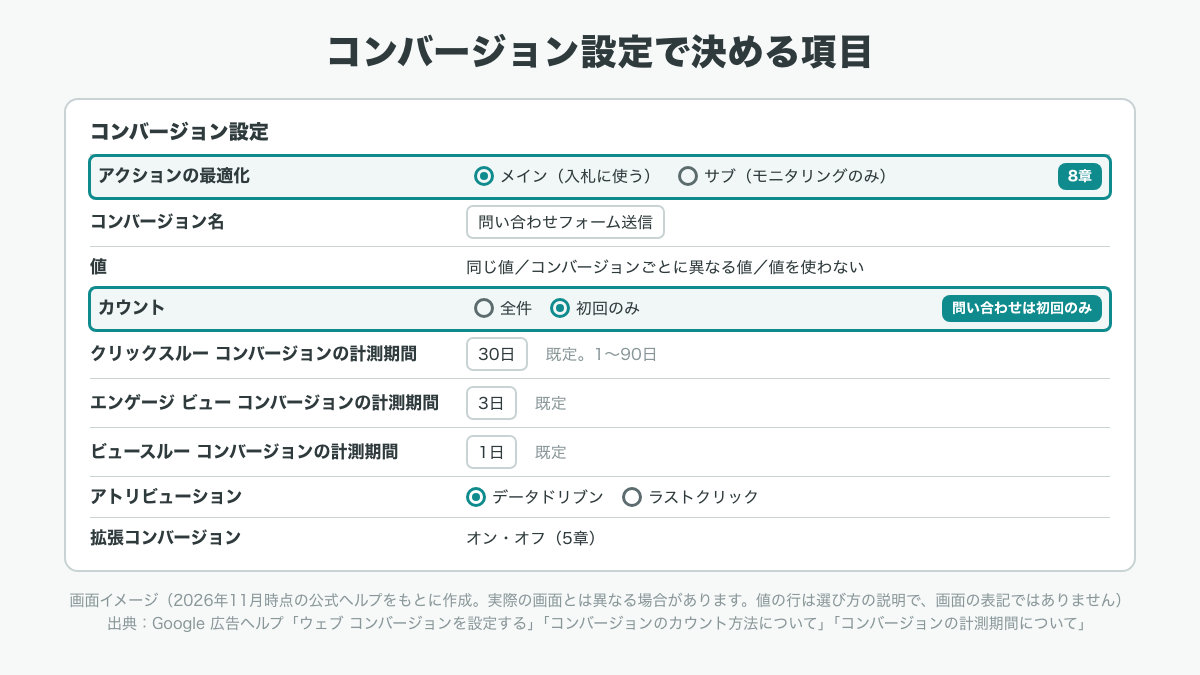
出典:Google 広告ヘルプ「ウェブ コンバージョンを設定する」
メインとサブの選び方
「アクションの最適化」の欄で、そのアクションをメインにするかサブにするかを選びます。メインのアクションは、管理画面の「コンバージョン」列に表示され、自動入札の学習に使われます。サブのアクションは「すべてのコンバージョン」列にだけ表示され、入札には使われません(自分で作るカスタム目標に含めた場合は例外です)。
メインは売上に直接つながる行動にし、参考に見たいだけの行動はサブにします。決め方は8章で詳しく説明します。
出典:Google 広告ヘルプ「メインとサブのコンバージョン アクションについて」
コンバージョン値の決め方
コンバージョン値とは、成果1件の価値を金額で表したものです。値を入れると、広告が生んだ価値の合計で成果を比べられ、目標広告費用対効果やコンバージョン値の最大化といった入札戦略も使えます。
購入のように1件ごとに金額が違うなら、購入金額をコードで送って記録します。問い合わせのように金額が決まっていない成果は、すべてに同じ値を入れるか、値を使わない設定にします。同じ値の出し方は8章で計算例を示します。
カウント方法:全件と初回のみ
カウント方法は、1回のクリックのあとに同じ人が同じ行動を何度も行ったとき、何件と数えるかの設定です。
| 設定 | 数え方 | 向いている成果 |
|---|---|---|
| 全件 | 行動が起きるたびにすべて数える | 購入など、1件ごとに売上が発生する成果 |
| 初回のみ | 何度行っても1件と数える | 問い合わせ、資料請求、会員登録など、見込み客の獲得 |
問い合わせを「全件」にしていると、完了ページを再読み込みしただけで2件になることがあります。見込み客の数を知りたい成果は「初回のみ」が安全です。変更は、変えた後の成果にだけ適用されます。
出典:Google 広告ヘルプ「コンバージョンのカウント方法について」
計測期間の決め方
計測期間とは、広告のクリック(または視聴)から何日後までに起きた行動を、その広告の成果として記録するかの設定です。広告のクリックからの期間は既定が30日で、1〜90日の範囲で変えられます。動画を一定時間見た場合(エンゲージ ビュー)は3日、広告を見ただけの場合(ビュースルー)は1日が既定です。
住宅や法人向けサービスなど検討に時間がかかる商材では、30日を過ぎて問い合わせる人もいるため、期間を長くします。アトリビューション レポートで、クリックから成果までの日数を確かめて決める方法が案内されています。自動入札は期間内の成果だけで学習するので、短くしすぎないようにします。変更は過去に反映されません。
出典:Google 広告ヘルプ「コンバージョンの計測期間について」
アトリビューション モデルの選び方
アトリビューション モデルとは、成果が出るまでに複数の広告をクリックしていた場合、どの広告に成果を割り当てるかのルールです。2026年11月時点で選べるのは「データドリブン」と「ラストクリック」の2つで、ほとんどのアクションでは「データドリブン」が既定です。「ファースト クリック」「線形」「減衰」「接点ベース」はサポートが終わっています。
データドリブンは、実際のデータから貢献したクリックに成果を配分し、ラストクリックは最後のクリックにすべてを割り当てます。特別な理由がなければデータドリブンのままで構いません。変えると「コンバージョン」列と自動入札の動きが変わるため、変えた日を記録しておきます。
出典:Google 広告ヘルプ「アトリビューション モデルについて」
4. タグを設置する手順
サイトに直接設置する場合
サイトのHTMLを編集できる場合は、次の2つを入れます。
- Google タグを、全ページの head(ページの冒頭部分)に入れる。すでに同じタグが入っている場合は、二重に入れない
- イベント スニペットを、成果が起きたページ(完了ページなど)に入れる。Google タグより後ろであれば位置は問わないが、head の中が推奨されている
完了ページのURLで判定する「コードなし」の方法なら、イベント スニペットは不要で、Google タグが全ページに入っていれば計測できます。
出典:Google 広告ヘルプ「Google 広告のコンバージョン トラッキングに Google タグを使用する」
タグ マネージャー(GTM)を使って設置する場合
Google タグ マネージャー(GTM)を使う場合は、コンバージョン ID とコンバージョン ラベルという2つの値を、Google 広告から写して設定します。
- Google 広告の「目標」から「コンバージョン」の「概要」を開き、計測するアクションを選ぶ
- 「タグの設定」で「Google タグ マネージャーを使用する」を選び、コンバージョン ID とコンバージョン ラベルをコピーする
- GTM で新しいタグを作り、タグの種類で「Google 広告」の「Google 広告コンバージョン トラッキング」を選ぶ
- コピーした2つの値を入れる。購入金額を送るなら、コンバージョン値と通貨コードも入れる
- タグを動かす条件(トリガー)を、完了ページの表示やフォーム送信に合わせて設定する
- 「プレビュー」で動作を確かめてから「公開」する
GTM では、クリック情報を保存するコンバージョン リンカーというタグも全ページで動かします。値を空欄にすると、0として送られます。
出典:タグ マネージャー ヘルプ「Google 広告コンバージョン」
GA4 と連携してキーイベントをインポートする場合
GA4 のキーイベントを使う場合は、先に2つのアカウントをリンクします。GA4 の「管理」から「サービス間のリンク設定」の「Google 広告のリンク」を開き、Google 広告のアカウントを選んで送信します。作業には、GA4 で編集者以上、Google 広告で管理者の権限が必要です。リンクの際は自動タグ設定を有効にしてください。
リンク後、3章の手順4で Google アナリティクスのイベントを選び、キーイベントにチェックを入れます。作ったばかりのキーイベントは、表示までに1〜2日(24〜48時間)ほどかかる場合があります。入札に使うものだけメインに変えます。
出典:アナリティクス ヘルプ「Google 広告を Google アナリティクスに接続する」
完了ページがないフォームを計測するとき
送信後も同じページのまま完了の表示が出るフォームは、URLで判定できません。「コードなし」の作り方でイベントの種類にフォーム送信を選ぶか、GTM でフォーム送信をきっかけにタグを動かします。送信ボタンのクリックで数えると、入力漏れで送れなかった場合も1件になることがあるため、7章の方法で確かめてください。
5. 拡張コンバージョンと同意モードの設定
拡張コンバージョンとは
拡張コンバージョンとは、フォームに入力されたメールアドレスなどを SHA256 という方式で元に戻せない文字列に変換(ハッシュ化)して送り、Google アカウントの情報と照合して計測の精度を上げる機能です。Cookie(閲覧の記録)が使えない環境でも、クリックと成果を結び付けやすくなります。
ウェブ上の購入や問い合わせを補う「ウェブ向け」と、サイトで集めた見込み客がその後オフラインで契約したことを計測する「リード向け」があります。2026年4月以降、この2つは1つのオン・オフの設定にまとめられました。
出典:Google 広告ヘルプ「拡張コンバージョンについて」
拡張コンバージョンの設定手順
Google タグで設定する場合の流れは次のとおりです。
- Google 広告の「設定」で「拡張コンバージョン」を開き、オンにして顧客データに関する規約に同意する
- データソースとして Google タグを選ぶ
- 入力データの取り方を選ぶ。ページ上のデータを自動で見つける方法、CSS セレクタや JavaScript 変数で場所を指定する方法、コードで直接送る方法がある。最も精度が高いのはコードで送る方法
- メールアドレス、氏名と住所、電話番号のうち、少なくとも1つを送る
設定から約72時間たつと、管理画面の診断レポートで正しく動いているかを確認できます。個人情報を扱う設定なので、どのデータを広告の計測に使うかを、自社のプライバシーポリシーで利用者に分かるようにしておきます。
出典:Google 広告ヘルプ「Google タグで拡張コンバージョン(ウェブ向け)を設定する」
同意モードとは
同意モードとは、訪問者が Cookie の利用に同意したかを Google に伝え、Google タグの動きを変える仕組みです。同意を求めるバナーはサイト側で用意します。基本の実装では同意まで Google タグを読み込まず、高度な実装では Cookie を使わない信号だけを送り、計測できなかった成果を推定(モデリング)で補います。
日本では、2023年6月16日施行の電気通信事業法の外部送信規律で、利用者の情報を外部に送る場合に、通知・公表、同意の取得、オプトアウトのいずれかが求められる事業者がいます。自社が対象か、同意バナーを置くかは、法務の担当者と確認してください。
出典:総務省「外部送信規律」
6. 電話とオフラインのコンバージョンを計測する
電話のコンバージョン
電話の問い合わせが多い業種では、通話も計測します。主な種類は次のとおりです。
| 種類 | 計測する内容 |
|---|---|
| 広告経由の通話 | 広告に表示した電話番号からの発信。設定した最小通話時間を超えた通話を数える |
| ウェブサイトに掲載された電話番号への電話 | 広告をクリックした人にだけ転送電話番号を表示し、その番号への発信を数える |
| モバイルサイトの電話番号へのクリック | スマートフォンで電話番号をタップした回数を数える(実際に通話したかは分からない) |
| 通話データのインポート | 社内の顧客管理の記録から、成約した通話などを取り込む |
最小通話時間は、間違い電話を成果に入れないよう自社で決めます。タップだけを数える方法は手軽ですが、通話したかは分かりません。
出典:Google 広告ヘルプ「通話コンバージョン トラッキング」
オフラインのコンバージョン(商談・成約)
問い合わせた人が後日の商談で契約したかは、サイトのタグでは分かりません。社内の記録を Google 広告に取り込んで計測します。広告クリックごとに付く識別子(GCLID)を問い合わせと一緒に保存して後から送る方法と、リード向けの拡張コンバージョンでメールアドレスなどを照合する方法があり、これから導入するなら後者が勧められています。取り込みはデータ マネージャーから行えます。API で取り込む場合は、2026年6月15日以降 Data Manager API への切り替えが必要になりました。
出典:Google 広告ヘルプ「オフライン コンバージョンのインポートについて」
7. 計測が正しく動いているかを確認する方法
Tag Assistant で確認する
Tag Assistant は、サイトのタグが動いているかを確かめる Google の無料ツールです。Tag Assistant のページで自社のドメインを追加して接続すると、自社サイトが別ウィンドウで開きます。その状態で完了ページまで進み、Google タグが読み込まれているか、コンバージョンのイベントが送られているかを確認します。GTM を使っている場合は、GTM の「プレビュー」からも同じ画面を使えます。
出典:Tag Assistant ヘルプ「Tag Assistant を使ってみる」
管理画面のステータスの意味
管理画面の「目標」から「概要」を開くと、コンバージョン アクションの一覧の「ステータス」列で、計測の状態を確認できます。
| ステータス | 意味 | 対応 |
|---|---|---|
| 有効 | 想定どおりに記録されている | 対応は不要 |
| 設定が不適切 | タグの不具合などで記録が止まっている | 表示される手順に沿ってタグや設定を直す |
| コンバージョンを待機中 | 過去7日間に記録がない | 作成して48時間以内、キャンペーンの停止中、アクセスが少ない場合に多い |
| 削除済み | アクションが削除またはアーカイブされた | 計測を続けるならアクションを元に戻す |
黄色で表示されるステータスは、記録は止まっていないものの確認が必要な項目があることを示します。どのステータスも、カーソルを合わせると次に取るべき対応が表示されます。タグを直した後、表示が更新されるまで最大48時間かかることがあるため、1〜2日待ってから見直します。
出典:Google 広告ヘルプ「コンバージョン トラッキングのステータスに関するトラブルシューティング」
テストのコンバージョンを1件送って確かめる
最も確実なのは、自社の広告をクリックしてサイトを訪れ、フォームを1件送ってみることです。広告のクリックを伴わない訪問は成果として記録されないためです。翌日以降に、管理画面で次の3点を確認します。
- 1件送って、1件だけ記録されているか(2件になっていれば二重計測)
- 意図したアクション名に記録されているか
- 値を設定した場合、金額が正しいか
8. 自動入札が正しく学習するための計測の決め方
Google広告の自動入札は、メインに設定したコンバージョンを増やすべき成果として学習し、その成果を出しそうな検索に入札を強めます。何をメインにするかが、そのまま自動入札の目標になります。
メインにする行動は売上に近い1種類に絞る
よくある失敗は、成果に近いかどうかを考えずに、いくつもの行動をメインにしてしまうことです。たとえば、問い合わせフォームの送信と、料金ページの表示、電話番号のタップの3つをメインにすると、自動入札は件数を増やしやすい料金ページの表示を多く取りにいきます。管理画面のコンバージョン数は増えても、問い合わせは増えない、という状態になります。
二重計測も同じ問題を起こします。成果1件あたりの費用が実際より安く見え、入札が強くなりすぎます。メインは売上に直接つながる行動を1種類(多くても、問い合わせと電話のように同じ重みの行動)に絞り、残りはサブで記録します。
成果の件数が少ないときは、手前の行動に値を付けて使う
一方で、メインの件数が少なすぎると、自動入札は学習できません。Google 広告ヘルプでは、スマート自動入札の目安として「1か月以上の期間に30件以上のコンバージョン」が示されています。月に数件しか成約しない商材では、成約だけをメインにすると、この目安に届きません。
このとき、成約の手前の行動もメインに加える方法があります。ただし、すべてを同じ1件として数えると、先ほどの失敗と同じことが起きます。そこで、手前の行動には、最終的な成果にどのくらいつながるかで値を付けます。
手前の行動の値 = 最終的な成果1件の価値 × その行動から最終的な成果に至る割合
仮に、成約1件あたりの粗利が30万円で、問い合わせのうち20%が成約し、資料請求のうち5%が成約しているとします。この場合、問い合わせ1件の値は30万円×20%=6万円、資料請求1件の値は30万円×5%=1万5千円です。値をもとに動く入札戦略(コンバージョン値の最大化など)を使えば、自動入札は資料請求を4件取るのと問い合わせを1件取るのを同じ価値として扱います。
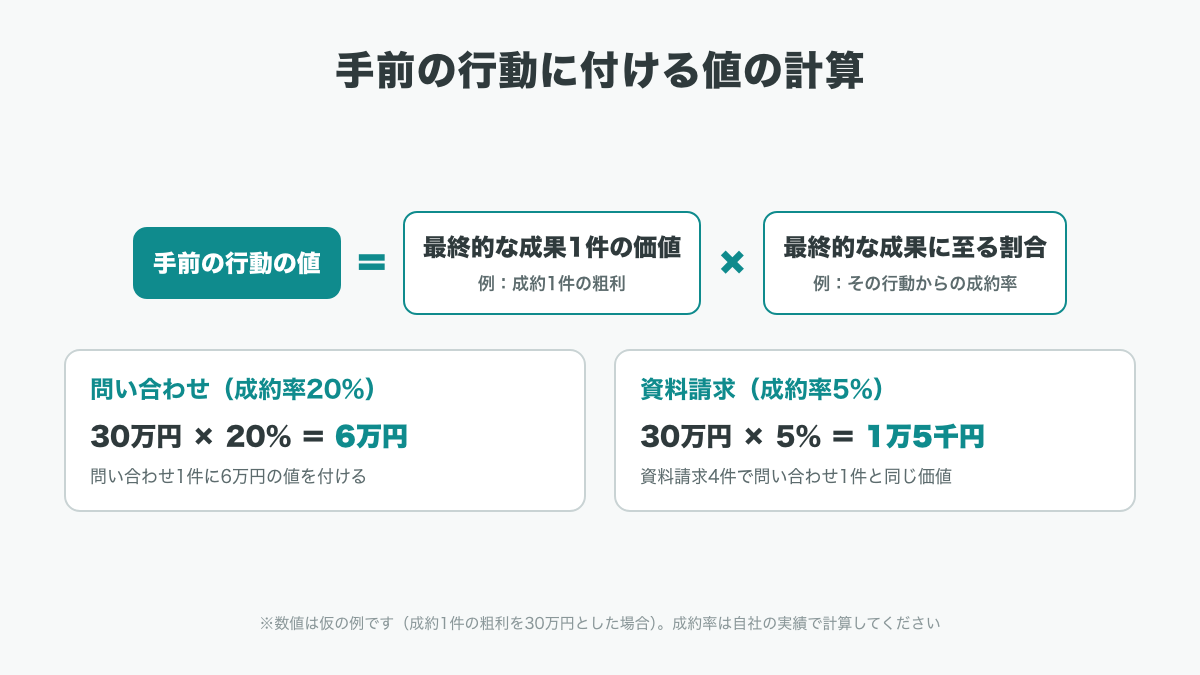
数字は仮の例です。成約率は自社の直近数か月の実績で計算します。分からない段階では、手前の行動をサブで記録し、成約との関係が見えてから値を決めても遅くありません。
計測の定義を変えるときの注意
メインとサブの切り替え、値、カウント方法、計測期間を変えると、自動入札が学習し直す期間が生じます。Google 広告ヘルプでは、スマート自動入札には通常7〜14日の学習期間があり、その間は予算や目標、コンバージョン目標を頻繁に変えないよう案内しています。変更は思いついた順に1つずつではなく、見直す項目をまとめて一度に行い、変えた日を記録しておきます。
変更は過去に反映されないため、変更日の前後で数字の意味が変わる点も考えに入れます。
9. 管理画面でのレポートの見方
管理画面の開き方とメニューの場所
Google広告の管理画面は、ads.google.com に Google アカウントでログインすると開きます。画面左のメニューで、成果の数字は「キャンペーン」、コンバージョンの設定は「目標」、レポートは「キャンペーン」の中の「分析情報とレポート」にあります。画面上部の検索窓でページ名から移動することもできます。
出典:Google 広告ヘルプ「広告配信中の Google 広告アカウントを操作する」
コンバージョンの列を追加する
キャンペーンや広告グループの表には、最初からすべての数字が出ているわけではありません。表の上にある表示項目のアイコンから、見たい列を追加します。
- 「キャンペーン」の表で、表示項目のアイコンを選ぶ
- 「コンバージョン」の分類を開き、見たい列にチェックを入れる
- 「適用」を押す。よく使う組み合わせは「表示項目の設定を保存」で名前を付けて保存できる
最低限そろえたい列は、コンバージョン、コンバージョン単価(成果1件あたりの費用)、コンバージョン率、すべてのコンバージョンの4つです。値を設定しているならコンバージョン値も加えます。「コンバージョン」はメインだけ、「すべてのコンバージョン」はサブやビュースルーも含むため、2つの差で入札に使っていない成果の量が分かります。
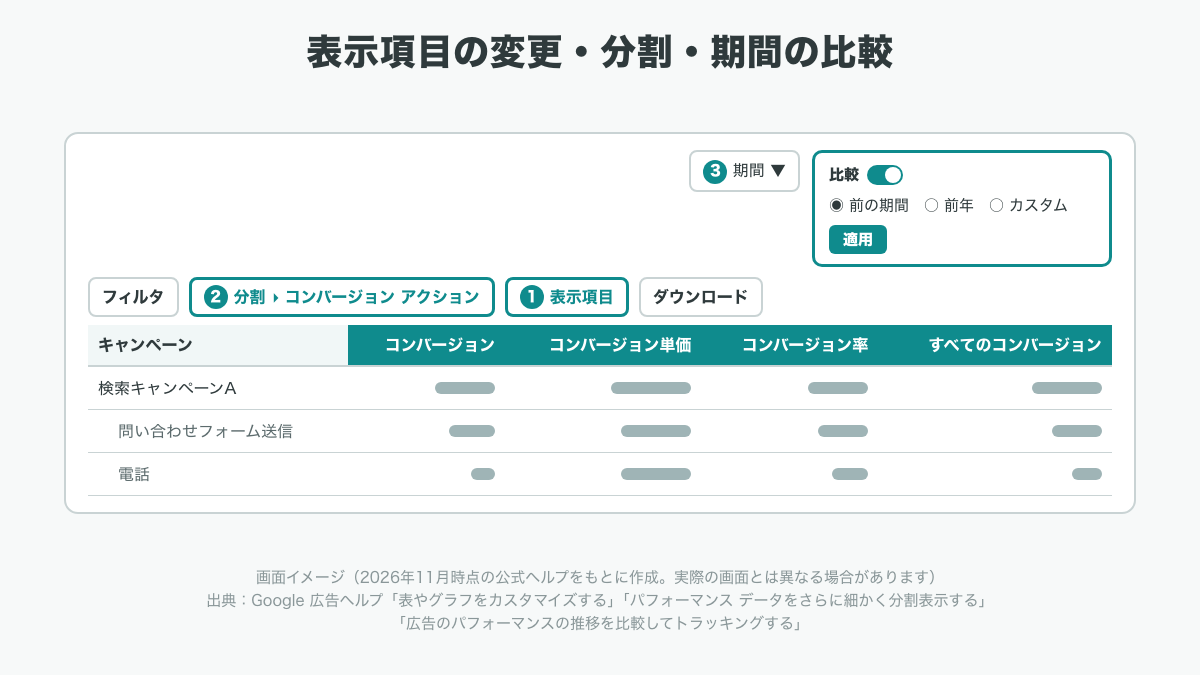
出典:Google 広告ヘルプ「表やグラフをカスタマイズする」
出典:[Google 広告ヘルプ「[すべてのコンバージョン] について」](https://support.google.com/google-ads/answer/3419678?hl=ja)
コンバージョン アクションごとに分けて見る
「コンバージョン」列は、メインのアクションの合計です。問い合わせと電話の両方をメインにしている場合、どちらが何件かは合計だけでは分かりません。表の上の「分割」アイコンから「コンバージョン アクション」を選ぶと、キャンペーンごとの行がアクション別に分かれて表示されます。
分割はデバイス、ネットワーク、時間(曜日、日、週、月など)でもできます。コンバージョン アクションで分けると、クリック数など他の列は「–」と表示されます。やめるときは「分割」アイコンで「なし」を選びます。
出典:Google 広告ヘルプ「パフォーマンス データをさらに細かく分割表示する」
期間を比較する
画面右上の期間の横にある下向きの矢印を開き、「比較」をオンにすると、「前の期間」「前年」「カスタム」のどれかと比べられます。「適用」を押すと、グラフに2つの期間が並び、表の列見出しの「< >」を押すと、現在の期間、前の期間、変化量、変化率が並んで表示されます。
比べるときは、曜日の並びをそろえ、直近の数日を含めないようにします。
出典:Google 広告ヘルプ「広告のパフォーマンスの推移を比較してトラッキングする」
直近の数字が後から増える理由
管理画面の「コンバージョン」列は、成果が起きた日ではなく、広告がクリックされた日に成果を数えます。たとえば、10月1日にクリックした人が10月5日に問い合わせると、その成果は10月1日の数字として加わります。そのため、昨日や先週の成果は、後からクリックした人の成果が入ってくるにつれて増えていきます。加えて、レポートへの反映には最大24〜48時間の遅れが生じることがあります。
直近数日の数字で成果が落ちたと判断するのは早すぎます。成果が起きた日で見たいときや、GA4 などと比べるときは、「コンバージョン(コンバージョンの日時別)」という列を使います。
出典:Google 広告ヘルプ「コンバージョン トラッキング データについて」
レポートを作って保存・共有する
毎週同じ数字を見るなら、「キャンペーン」の中の「分析情報とレポート」から開ける「レポート エディタ」で表やグラフを作り、保存しておくと手間が省けます。作ったレポートはダウンロードでき、1日ごとや1週間ごとに、自分や同じアカウントを使う人へメールで送るスケジュールも設定できます。キャンペーン別のコンバージョン、単価、率を週ごとに並べる表を1つ作っておくと、見る数字が毎週ぶれません。
出典:Google 広告ヘルプ「レポート エディタでカスタム レポートを作成する」
出典:Google 広告ヘルプ「掲載結果データからレポートを作成、保存、スケジュール設定する」
10. 数字が合わない・二重に数えられるときの確認の順番
管理画面の成果が GA4 や社内の問い合わせ数と合わないことはよくあります。思いついた順に調べると、設定の不備と仕様上の差を取り違えます。次の順番で確かめると、原因を早く絞り込めます。
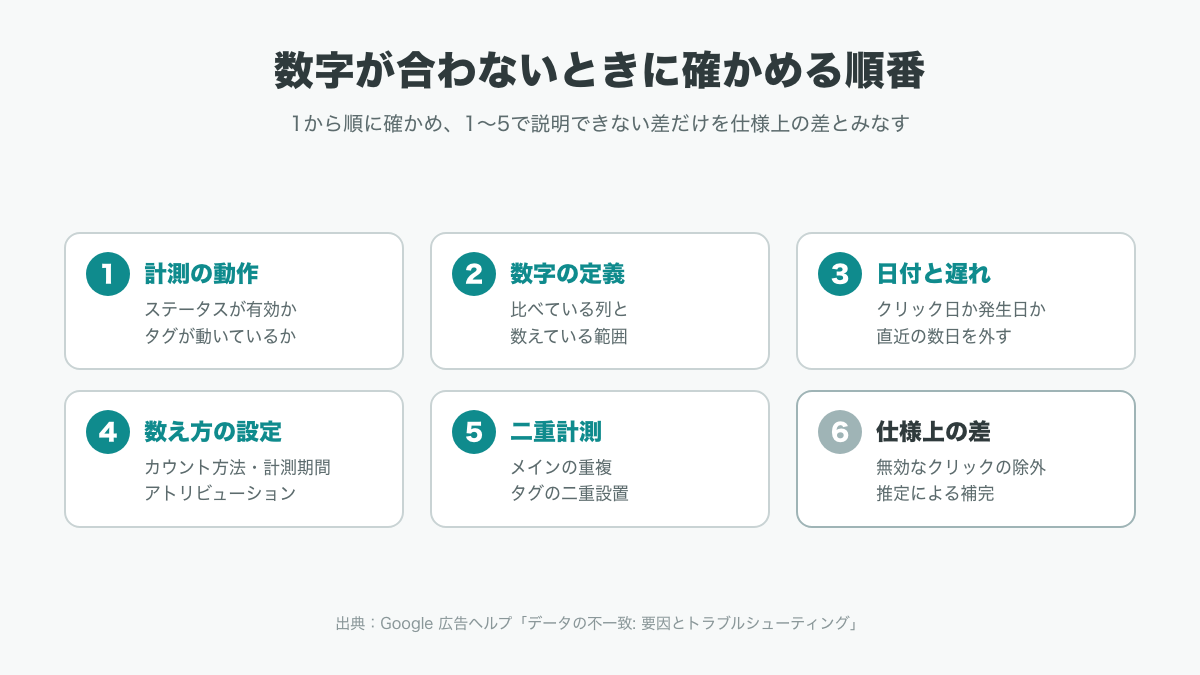
1. 計測が動いているかを確かめる
7章の方法で、ステータス列が「有効」か、タグが動いているかを見ます。サイトの改修で完了ページのURLが変わった、タグが消えた、という単純な原因がよくあります。
2. 比べている数字の定義をそろえる
「コンバージョン」列はメインだけ、「すべてのコンバージョン」列はサブやビュースルーも含みます。GA4 のキーイベントや社内の問い合わせ数は、広告以外から来た人の成果も含みます。広告経由の成果どうしを比べているかを確認します。
3. 日付の基準と反映の遅れを確かめる
Google 広告はクリックした日、GA4 は成果が起きた日で数えます。GA4 からのインポートは最大24時間、大きな変更やアカウントのリンクの後は、データがそろうまで最大7日かかることがあります。直近の期間を外して、「コンバージョン(コンバージョンの日時別)」列で比べ直します。
4. カウント方法・計測期間・アトリビューションを確かめる
カウント方法、計測期間、アトリビューション モデルで件数は変わります。GA4 と比べるなら両方の設定を並べ、最近変えた場合は変更日の前後で数字の意味が変わっている点にも注意します。
5. 二重に数えていないかを確かめる
数字が実際より多いときは、次の原因を確かめます。
- 同じ行動を、Google タグと GA4 のインポートの両方でメインにしている
- Google タグが、サイトに直接と GTM の両方から入っている
- 完了ページの再読み込みで成果が増えるのに、カウント方法が「全件」になっている
- 購入の計測にトランザクション ID(注文番号)を送っておらず、同じ注文が重ねて記録されている
7章のテストで1件送って2件記録されれば、二重計測です。
6. 設定では消えない差を受け入れる
残る差は仕様の違いによるものです。Google 広告は無効なクリックからの成果を除き、同意モードやクロスデバイスでは計測できなかった成果を推定で補います。この差は設定では消えないため、差の大きさが急に変わっていないかを見ます。急に広がったときは、1に戻って計測が止まっていないかを確かめます。
出典:Google 広告ヘルプ「データの不一致: 要因とトラブルシューティング」
よくある質問
Q. コンバージョン ID とコンバージョン ラベルはどこで確認できますか?
「目標」から「コンバージョン」の「概要」を開き、対象のアクションを選びます。「タグの設定」で「Google タグ マネージャーを使用する」を選ぶと、コンバージョン ID とコンバージョン ラベルが表示されます。GTM でタグを作るときに、この2つを写して使います。
Q. マイクロコンバージョンは設定したほうがよいですか?
マイクロコンバージョンとは、資料請求やカートへの追加など、最終的な成果の手前の行動のことです。成果が少ない時期の判断材料になります。まずサブで記録し、メインにするのは8章のように値を付けられる場合に限ると、手前の行動ばかり増える失敗を防げます。
Q. トラッキング テンプレートはコンバージョン計測に必要ですか?
Google 広告のコンバージョン計測だけなら必要ありません。トラッキング テンプレートは、Google 以外の分析ツールでクリックを計測するために、リンク先のURLへ情報を付け足す設定です。
出典:Google 広告ヘルプ「Google 広告でのトラッキングについて」
Q. オークション分析はどこで見られますか?
オークション分析は、同じ検索結果に広告を出している他社と比べて、自社の広告がどのくらい表示されているかを示すレポートです。管理画面の「キャンペーン」の中の「分析情報とレポート」に、検索語句のレポートなどと並んで入っています。
Q. Google 広告 API とは何ですか?
Google Ads API は、Google 広告の操作やレポートの取得をプログラムから行う仕組みです。多くのアカウントの管理やレポートの自動化に使います。1つのアカウントを運用するだけなら、管理画面のレポート エディタで足りることがほとんどです。
出典:Google for Developers「Google Ads API の概要」
まとめ
コンバージョン計測は、成果を記録する設定であり、自動入札に目標を教える設定でもあります。
- 入札に使う成果は Google タグ(直接か GTM)で計測するのが基本。同じ行動を2つの方法でメインにしない
- メインは売上に近い行動に絞る。件数が足りないときは、手前の行動に成約率をもとにした値を付けて使う
- カウント方法は、問い合わせなら「初回のみ」、購入なら「全件」
- 設定後は Tag Assistant、ステータス列、テストの1件で確かめる
- 管理画面の数字はクリックした日で数える。直近の数日で判断しない
- 数字が合わないときは、計測の動作、定義、日付、設定、二重計測、仕様上の差の順に確かめる
運用で見る指標や改善の進め方は、「Google広告とは」の記事で解説しています。
ANYCULの広告運用代行
計測の設定を一度見直したい、管理画面の数字が正しいのか確かめたい、という場合は、計測の設計から運用までまとめて任せる方法もあります。ANYCULでは、フォームやLPを直したときに計測が外れていないかまで、同じチームで確認します。
ANYCUL(エニカル)は、広告の戦略設計から運用、LP(ランディングページ)の制作・改善までを一貫して支援する広告運用代行サービスです。広告とLPをセットで改善するプランは月35万円(税別)から。広告運用だけ、LPの制作・改善だけのご依頼にも対応しています。
- 採用率5%のトップコンサルタントが担当:厳しい基準をクリアしたコンサルタントが、貴社のアカウントを直接運用します
- 広告費に連動しない月額固定:広告費を増やしても手数料は変わりません
- 広告とLPを同じチームで改善:クリック後のLPまで含めて、CV(成果)を伸ばします
- 対応媒体:Google広告・LINEヤフー広告(旧Yahoo!広告)、Meta広告(Facebook・Instagram)、X広告、ChatGPT広告。その他の媒体もご相談ください
担当コンサルタントの実績(一例)
- 有名アパレルECで、他社との運用実績比で売上10倍・ROAS3倍を達成
- 有名美容クリニックで、1店舗目から全国展開するまでの広告を担当
| プラン | 内容 | 料金(税別) |
|---|---|---|
| 広告運用+LP運用 | 広告運用に加えて、LPの制作・ABテストによる改善まで | 月35万円〜 |
| 広告運用 | アカウント設計から日々の運用・レポート・改善まで | 月20万円〜 |
| アドバイザリー | 社内の運用担当者への改善提案・壁打ち(月1〜2回のMTG/チャット) | 月10万円〜 |
詳しくは広告運用代行・LP制作のサービスページをご覧ください。