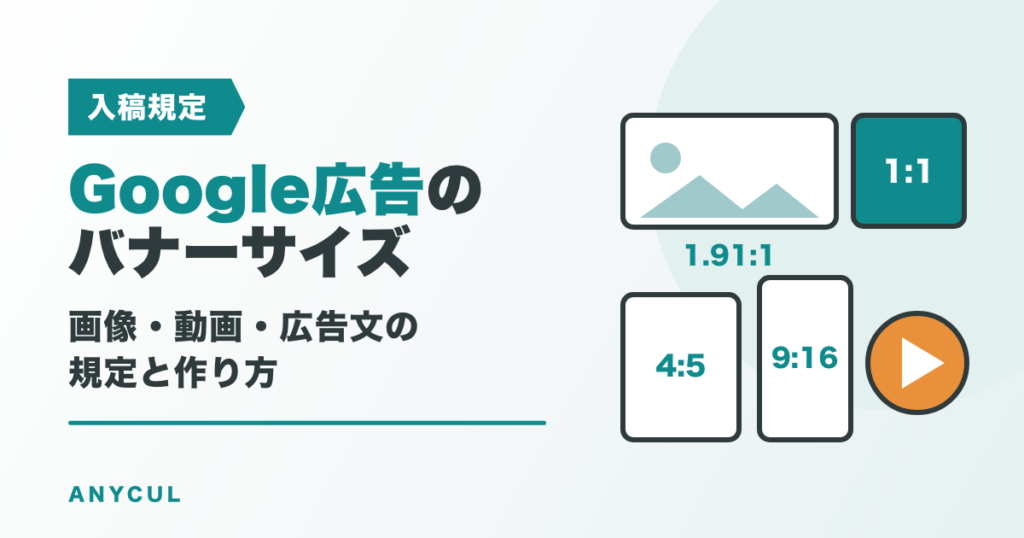
Google広告のバナー広告(画像の広告)は、横長1,200×628ピクセルとスクエア1,200×1,200ピクセルの2つを基本に作れば、ほとんどの配信先に対応できます。そのうえで、使うキャンペーンの種類によって、縦長の画像、ロゴ、動画、広告文の数と文字数が追加で必要になります。
この記事では、Google広告の素材を作る担当者やデザイナーに向けて、検索・ディスプレイ・P-MAX・デマンド ジェネレーション・YouTubeのキャンペーンごとに、必要な素材とサイズ・比率・容量・文字数を一覧にしました。数値は Google 広告ヘルプ(2026年11月時点)で確認しています。素材のそろえ方、広告文と画像の作り方、広告の有効性の見方、入れ替えの目安、審査で止まりやすい表現も説明します。
キャンペーンの種類の選び方は「Google広告とは」の記事で、P-MAXの仕組みは「P-MAXとは」の記事で詳しく扱っています。
この記事のポイント
- 画像の基本は横長1,200×628(1.91:1)とスクエア1,200×1,200(1:1)。P-MAXとデマンド ジェネレーションでは縦長の画像も用意する
- 必要な素材はキャンペーンの種類で決まる。文字数は全角1文字を半角2文字として数える
- 決まったサイズで作るバナーは容量150KBまで。全サイズを作る必要はなく、一部のサイズは海外の限られた地域でしか表示されない
- 広告の有効性は素材の数と多様性の評価で、広告の掲載順位を決める計算には使われない。成果はコンバージョンで判断する
- 素材の入れ替えは14日以上配信してから行い、新しい素材を先に追加してから古いものを外す
1. Google広告のクリエイティブはキャンペーンの種類で決まる
クリエイティブとは、広告として表示される画像、動画、文章のことです。Google広告では、これらの部品を「アセット」と呼びます。広告見出し、説明文、画像、ロゴ、動画がそれぞれ1つのアセットです。
いまは、アセットをまとめて登録し、表示する場所に合わせてGoogleが組み合わせる形式が中心です。そのため、作る素材の種類と数は、使うキャンペーンで決まります。
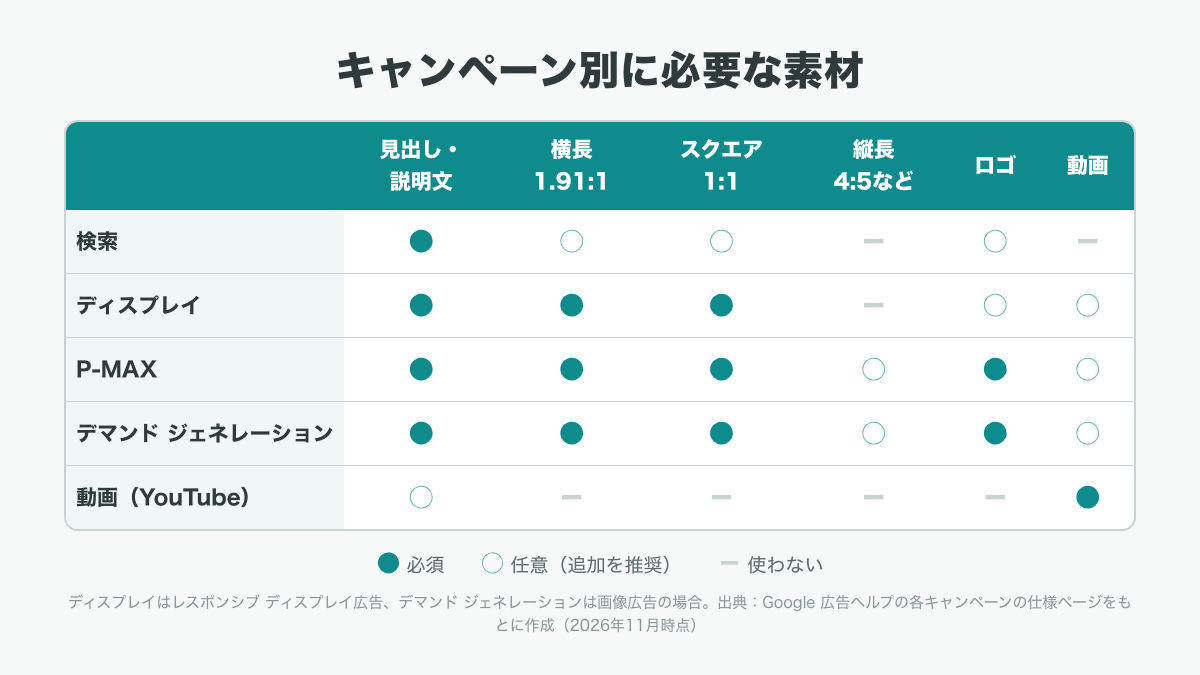
| キャンペーン | 広告の形式 | 必要な素材 |
|---|---|---|
| 検索 | レスポンシブ検索広告 | 広告見出し、説明文。画像・ロゴ・ビジネスの名前は任意で追加 |
| ディスプレイ(デマンド ジェネレーションへ移行中) | レスポンシブ ディスプレイ広告、アップロード型のイメージ広告 | 画像(横長・スクエア)、ロゴ、見出し、長い見出し、説明文。イメージ広告は決まったサイズの完成画像 |
| P-MAX | アセットグループ | 見出し、長い見出し、説明文、画像(横長・スクエア・縦長)、ロゴ、動画、ビジネスの名前 |
| デマンド ジェネレーション | 画像広告、動画広告、カルーセル広告 | 画像(横長・スクエア・縦長)、ロゴ、見出し、説明文、動画 |
| 動画(YouTube) | インストリーム広告、インフィード動画広告、ショート広告など | YouTubeに公開した動画、見出し、説明文 |
| ショッピング | 商品の広告 | Merchant Center に登録した商品データの画像 |
Google 広告ヘルプでは、キャンペーンによって要件は違うものの、最も一般的な画像サイズは横長の1,200×628とスクエアの1,200×1,200で、この2つでGoogleの配信先の大部分に対応できると説明しています。
出典:Google 広告ヘルプ「Google 広告の仕様: 広告フォーマット、サイズ、ベスト プラクティス」
アスペクト比とは、画像の横と縦の長さの比のことです。1.91:1は横長、1:1は正方形、4:5や9:16は縦長を表します。以下の表の文字数は、Googleの表記どおり半角で書き、全角の文字数を括弧で添えています。
2. 検索広告の広告文の文字数と、画像・ロゴの規定
広告見出し・説明文・表示URLのパスの文字数
検索キャンペーンの広告は、レスポンシブ検索広告で作ります。複数の見出しと説明文を登録しておくと、Googleが検索ごとに組み合わせを選んで表示します。
| 項目 | 文字数の上限 | 登録できる数 |
|---|---|---|
| 広告見出し | 半角30文字(全角15文字) | 3〜15個 |
| 説明文 | 半角90文字(全角45文字) | 2〜4個 |
| 表示URLのパス | 半角15文字(全角7文字) | 2つ |
| 最終ページURL | 半角2,048文字 | 1つ |
日本語のような全角の文字は、1文字を半角2文字分として数えます。全角15文字の見出しに半角の数字や英字を混ぜると、その分だけ多くの文字を入れられます。
出典:Google 広告ヘルプ「レスポンシブ検索広告について」
出典:Google 広告ヘルプ「検索キャンペーンの仕様とフォーマットの要件」
見出しと説明文は順番を変えて組み合わされるため、1つの見出しの中で文を完結させます。登録の手順は「Google広告の始め方」の記事で説明しています。
画像アセットの規定と使える条件
検索広告には、画像アセットを追加できます。以前は「画像表示オプション」と呼ばれていた機能です。検索結果の広告に、商品やサービスの写真が添えられます。Google 広告ヘルプによると、画像アセットが表示されると検索広告のクリック率が平均6%上がったというGoogleの内部データ(2023年4月、全世界)があります。
| 比率 | 推奨サイズ | 最小サイズ | 扱い |
|---|---|---|---|
| スクエア(1:1) | 1,200×1,200 | 300×300 | 必須 |
| 横長(1.91:1) | 1,200×628 | 600×314 | 任意(推奨) |
ファイル形式はPNGとJPG、容量は5,120KBまでです。画像はキャンペーン全体で最大20枚まで登録でき、Googleは広告グループかキャンペーンごとに独自の画像を4枚以上(スクエアと横長を1枚以上ずつ)登録することを勧めています。
ただし、画像アセットは次の条件をすべて満たすアカウントでないと使えません。
- アカウントの開設から60日以上たっている
- これまでポリシーを守ってきた実績がある
- 有効なキャンペーンがある
- 検索キャンペーンでテキスト広告を配信していて、直近30日に費用が発生している
- 業種のカテゴリが対象になっている
始めたばかりのアカウントで画像の追加ボタンが出ないのは、この条件のためです。
出典:Google 広告ヘルプ「検索キャンペーンの画像アセットについて」
ビジネスの名前とロゴの規定
検索広告には、会社名やブランド名(ビジネスの名前)とロゴも表示できます。Google 広告ヘルプでは、検索広告にロゴと名前を表示した広告主は、それ以前と同程度のコンバージョン単価(1件あたりの獲得費用)で、コンバージョン数が平均8%増えたとしています。
| 項目 | 規定 |
|---|---|
| ビジネスの名前 | 半角25文字(全角12文字)まで。広告主の適格性確認で確認されたドメイン名か正式名と完全に一致させる。宣伝文は入れない |
| ロゴ | 正方形(1:1)。推奨は1,200×1,200で、128×128以上。PNGかJPGで5,120KBまで |
ロゴは初期設定で円形の枠に表示されます。円で切り取られても欠けないよう、重要な部分は中央に寄せます。
出典:Google 広告ポリシー ヘルプ「ビジネス情報の要件」
出典:Google 広告ヘルプ「効果的なレスポンシブ検索広告を作成するためのベスト プラクティス」
3. ディスプレイ広告のバナーサイズと入稿規定
ディスプレイ キャンペーンはデマンド ジェネレーションへ移行が進んでいる
Webサイトやアプリの広告枠に出すディスプレイ広告は、これまで「ディスプレイ キャンペーン」で作ってきました。Googleはこれを「デマンド ジェネレーション」キャンペーンに統合すると案内しており、2026年6月から移行ツールの段階的な提供が始まっています。今後、新しいディスプレイ広告はデマンド ジェネレーションの中でだけ作れるようになる予定です。
出典:Google 広告ヘルプ「Google ディスプレイ広告キャンペーンをデマンド ジェネレーションに移行する」
移行後もGoogle ディスプレイ ネットワーク(Googleと提携するWebサイトやアプリの集まり)への配信は続き、この章の素材も使えます。移行の経緯は「ディスプレイ広告とは」の記事で説明しています。
レスポンシブ ディスプレイ広告の画像・ロゴ・テキスト
レスポンシブ ディスプレイ広告は、画像、ロゴ、見出し、説明文を登録すると、広告枠の大きさに合わせてGoogleが自動で組み立てる広告です。Google 広告ヘルプでは、ディスプレイ ネットワークのデフォルトの広告タイプとされています。
| 素材 | 比率 | 推奨サイズ | 最小サイズ | 数 |
|---|---|---|---|---|
| 横長の画像 | 1.91:1 | 1,200×628 | 600×314 | 1〜15枚(推奨5枚)必須 |
| スクエアの画像 | 1:1 | 1,200×1,200 | 300×300 | 1〜15枚(推奨5枚)必須 |
| 横長のロゴ | 4:1 | 1,200×300 | 512×128 | 1〜5枚 |
| スクエアのロゴ | 1:1 | 1,200×1,200 | 128×128 | 1〜5枚 |
画像とロゴの容量は、いずれも5,120KBまでです。スクエアの画像の推奨サイズは、作成手順のページでは1,200×1,200、仕様の一覧ページでは600×600と書かれています。どちらも満たせるよう、1,200×1,200で作っておくと安心です。
| テキスト | 文字数の上限 | 数 |
|---|---|---|
| 広告見出し(短い見出し) | 半角30文字(全角15文字) | 1〜5個 |
| 長い広告見出し | 半角90文字(全角45文字) | 1個 |
| 説明文 | 半角90文字(全角45文字) | 1〜5個 |
| ビジネスの名前 | 半角25文字(全角12文字) | 1個 |
動画も任意で、横長(16:9)、スクエア(1:1)、縦長(2:3)を1〜5本登録でき、成果がよいと判断された枠では画像の代わりに表示されます。
出典:Google 広告ヘルプ「レスポンシブ ディスプレイ広告を作成する」
出典:Google 広告ヘルプ「レスポンシブ ディスプレイ広告の仕様とフォーマットの要件」
出典:Google 広告ヘルプ「レスポンシブ ディスプレイ広告の一般的なサイズについて」
出典:Google 広告ヘルプ「レスポンシブ ディスプレイ広告について」
アップロード型のイメージ広告のサイズと容量
デザインを細部まで決めたい場合は、決まったサイズで完成させたバナー画像をそのまま入稿する「アップロード型のイメージ広告」を使います。ファイル形式はGIF、JPG、PNGで、容量は150KBまでです。
| 種類 | サイズ(横×縦ピクセル) |
|---|---|
| スクエアとレクタングル | 300×250、336×280、250×250、200×200、240×400 |
| スカイスクレイパー(縦長) | 300×1,050、300×600、160×600、120×600 |
| ビッグバナー(横長) | 728×90、970×90、970×250、468×60 |
| モバイル | 320×50、320×100、300×50 |
Google 広告ヘルプの一覧には、このほかに250×360、580×400、930×180、980×120も載っています。ただし、この4サイズはポーランド・スウェーデン・デンマーク・ノルウェーなど、一部の国でのみ表示できるサイズと注記されています。日本向けの広告では作る必要がありません。
GIFで動かす場合は、再生時間を30秒まで(ループするときも30秒で停止)、コマ数を1秒あたり5コマ未満にします。
デマンド ジェネレーションでバナーを入稿する場合、Google 広告ヘルプが推奨しているのは300×250、336×280、728×90、970×90、160×600、300×600、320×50の7サイズです。こちらはアニメーションのない静止画だけが対象です。
出典:Google 広告ヘルプ「アップロード型ディスプレイ広告の仕様」
出典:Google 広告ヘルプ「デマンド ジェネレーション キャンペーンの画像アセットの仕様と広告フォーマットのガイドラインについて」
全サイズを作る必要はありません。Google 広告ヘルプでも、固定サイズのバナーが収まらない枠のために、レスポンシブ ディスプレイ広告もあわせて作るケースがあると説明しています。先に画像アセットからレスポンシブ形式の広告を作り、デザインを固定したい枠だけ上の7サイズから選んで足すと、制作の手間が抑えられます。
HTML5広告を使える条件
HTML5で作る動きのあるバナーは、600KB以下のZIPファイル(40ファイルまで)で入稿します。使うには、アカウントの開設から90日以上、支払いの合計が9,000米ドル超、ポリシーを守ってきた実績、という条件を満たして申請し、承認を受ける必要があります。
出典:Google 広告ヘルプ「アップロード型ディスプレイ広告の仕様」
4. P-MAXのアセットグループに必要な素材と規定
P-MAXは、検索、YouTube、ディスプレイ、Gmail、Discover、マップなどにまとめて広告を出すキャンペーンです。素材は「アセットグループ」という単位で登録します。仕組みは「P-MAXとは」の記事で説明しているため、ここでは素材の規定だけをまとめます。
| テキスト | 文字数の上限 | 数(最小〜最大) | Googleの推奨 |
|---|---|---|---|
| 広告見出し | 半角30文字(全角15文字)。半角15文字(全角7文字)以内を1つ以上含める | 3〜15個 | 11個以上 |
| 長い広告見出し | 半角30文字(全角15文字)以上、半角90文字(全角45文字)以内 | 1〜5個 | 2個以上 |
| 説明文 | 半角90文字(全角45文字) | 2〜5個 | 4個以上 |
| ビジネスの名前 | 半角25文字(全角12文字) | 1個 | 必須 |
| 表示URLのパス | 半角15文字(全角7文字) | 1〜2個 | 任意 |
| 画像・ロゴ | 推奨サイズ | 最小サイズ | Googleの推奨 |
|---|---|---|---|
| 横長の画像(1.91:1) | 1,200×628 | 600×314 | 4枚以上(必須) |
| スクエアの画像(1:1) | 1,200×1,200 | 300×300 | 4枚以上(必須) |
| 縦長の画像(4:5) | 960×1,200 | 480×600 | 2枚以上(任意) |
| スクエアのロゴ(1:1) | 1,200×1,200 | 128×128 | 1個(必須) |
| 横長のロゴ(4:1) | 1,200×300 | 512×128 | 1個(任意) |
画像はJPGかPNGで、容量は5,120KBまでです。1つのアセットグループに登録できるのは、画像が合計20枚、ロゴが合計5個までです。背景が透明なロゴは、多くの配信先で白い背景の上に表示されます。
動画は横長(16:9)、スクエア(1:1)、縦長(9:16)を、それぞれ10秒以上の長さで用意し、合計15本まで登録できます。動画を登録しないと、アセットグループ内の画像やテキストから動画が自動で作られることがあります。
出典:Google 広告ヘルプ「P-MAX キャンペーンの仕様とフォーマットの要件」
出典:Google 広告ヘルプ「アセット グループの仕組み」
5. デマンド ジェネレーションの入稿規定
デマンド ジェネレーションは、YouTube(ショートを含む)、Discover、Gmail、Google ディスプレイ ネットワークに画像や動画の広告を出すキャンペーンで、縦長の素材が重視されます。
画像とロゴ
| 素材 | 推奨サイズ | 最小サイズ | 数 |
|---|---|---|---|
| 横長の画像(1.91:1) | 1,200×628 | 600×314 | 1〜20枚(推奨3枚)必須 |
| スクエアの画像(1:1) | 1,200×1,200 | 300×300 | 1〜20枚(推奨3枚)必須 |
| 縦長の画像(4:5) | 960×1,200 | 480×600 | 1〜20枚(推奨3枚)任意 |
| 縦長の画像(9:16) | 1,080×1,920 | 600×1,067 | 任意。YouTube ショート向け |
| スクエアのロゴ(1:1) | 1,200×1,200 | 144×144 | 1〜5枚 必須 |
画像はJPGかPNGで5MBまで、ロゴは150KBまでです。ロゴの容量の上限が、P-MAXやレスポンシブ ディスプレイ広告(5,120KB)より小さい点に注意してください。
テキスト
| テキスト | 文字数の上限 | 数 |
|---|---|---|
| 広告見出し | 半角40文字(全角20文字)。1つ以上は半角30文字(全角15文字)以内にする | 1〜5個(推奨5個) |
| 長い広告見出し(動画広告) | 半角90文字(全角45文字) | 動画広告で使う |
| 説明文 | 半角90文字(全角45文字) | 1〜5個(推奨3個) |
| ビジネスの名前 | 半角25文字(全角12文字) | 1個 |
見出しをすべて半角30文字を超える長さにすると、広告の有効性が「未完了」になり、ディスプレイ ネットワークに配信できません。短い見出しを最低1つ入れておきます。
動画
動画は横長(16:9)、縦長(9:16か4:5)、スクエア(1:1)を推奨10〜60秒で用意し、1つの広告に1〜5本入れられます。5秒以上で登録できますが、10秒未満はYouTubeのインストリーム(ほかの動画の前後や途中)に配信されません。動画はYouTubeにアップロードしたものを使い、限定公開の動画も使えます。
カルーセル広告
カルーセル広告は、2〜10枚の画像を横にスワイプして見せる形式です。すべてのカードで画像の比率をそろえる必要があり、見出しと説明文はそれぞれ40文字までです。
出典:Google 広告ヘルプ「デマンド ジェネレーション キャンペーンの仕様とフォーマットの要件」
出典:Google 広告ヘルプ「デマンド ジェネレーション キャンペーンのクリエイティブ: アセットの仕様とガイドライン」
出典:Google 広告ヘルプ「デマンド ジェネレーション キャンペーンの動画アセットの仕様と広告フォーマットのガイドラインについて」
6. YouTube動画広告のサイズ・長さ・テキスト
動画ファイルの規定
YouTubeの動画広告は、YouTubeにアップロードした動画を使います。Google 広告ヘルプの推奨と最小の解像度は次のとおりです。
| 向き | 推奨(フルHD) | 最小(HD) |
|---|---|---|
| 横長(16:9) | 1,920×1,080 | 1,280×720 |
| 縦長(9:16) | 1,080×1,920 | 720×1,280 |
| スクエア(1:1) | 1,080×1,080 | 480×480 |
推奨のファイル形式はMPG(MPEG-2かMPEG-4)で、MP4やMOVなども使えます。容量は256GBまでです。MP3などの音声だけのファイルは使えません。
広告フォーマットごとの長さ
| フォーマット | 長さ |
|---|---|
| スキップ可能なインストリーム広告 | 上限なし(推奨3分未満)。5秒たつとスキップできる |
| スキップ不可のインストリーム広告 | 15〜60秒(キャンペーンの種類によって異なる。オークションで買う場合は30秒まで) |
| バンパー広告 | 6秒(5秒以上)のスキップできない広告 |
| YouTube ショート広告 | 推奨60秒未満 |
| インフィード動画広告 | 上限なし |
インフィード動画広告(YouTubeの検索結果や関連動画の横に出る広告)では、見出しが1行あたり半角40文字(全角20文字)、説明文が1行あたり半角35文字(全角17文字)です。
出典:Google 広告ヘルプ「動画広告フォーマットの概要」
出典:Google 広告ヘルプ「動画広告の仕様とフォーマットの要件」
サムネイルとコンパニオンバナー
| 素材 | サイズ | 形式・容量 |
|---|---|---|
| サムネイル(16:9) | 推奨1,280×720(最小1,280×640) | JPG・GIF・PNG、2MB未満 |
| コンパニオンバナー | 300×60 | JPG・GIF・PNG、150KB未満。パソコンだけに表示 |
7. 1回の制作で全キャンペーンに使える素材のそろえ方
ここまでの規定を並べると、キャンペーンごとに別の素材を作る必要があるように見えます。実際には、比率が4種類あれば、ほとんどのキャンペーンをまかなえます。
| 比率 | 作るサイズ | 使うキャンペーン |
|---|---|---|
| 1.91:1(横長) | 1,200×628 | 検索、ディスプレイ、P-MAX、デマンド ジェネレーション |
| 1:1(スクエア) | 1,200×1,200 | 検索(必須)、ディスプレイ、P-MAX、デマンド ジェネレーション |
| 4:5(縦長) | 960×1,200 | P-MAX、デマンド ジェネレーション |
| 9:16(縦長) | 1,080×1,920 | デマンド ジェネレーション(画像)、YouTube ショート(動画) |
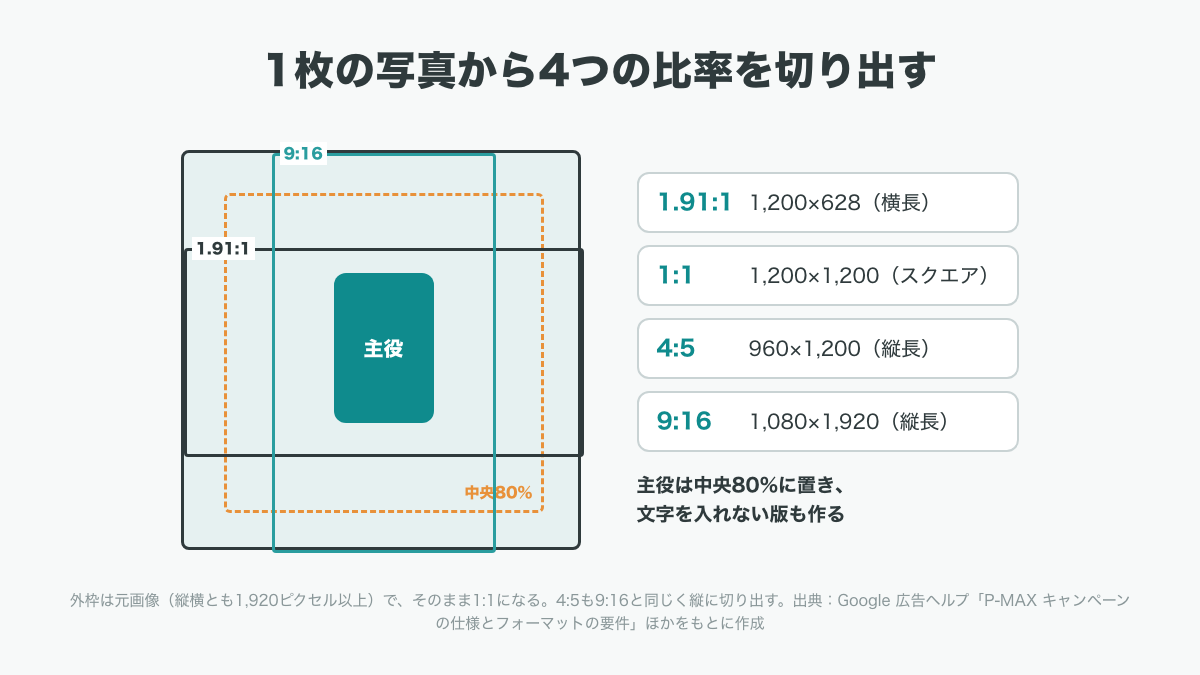
撮影や制作の段階で、この4比率に切り出すことを前提にしておくのがポイントです。具体的には次の3つを守ります。
- 余白を多めに撮る:縦横とも1,920ピクセル以上の元画像があれば、横長にも縦長にも切り出せる
- 主役を中央80%に置く:Googleは検索の画像アセット、P-MAX、ロゴのいずれでも、重要な内容を画像の中央80%の範囲に置くよう求めている。端に置いた商品や文字は、比率を変えたときや枠に合わせて調整されたときに切れる
- 文字を入れない版を必ず作る:検索の画像アセットは文字やロゴを重ねると不承認になる(11章で説明)。文字入りのバナーは、アップロード型のイメージ広告など文字入りが使える場所だけに使う
出典:Google 広告ポリシー ヘルプ「画像アセットのフォーマットの要件」
どの比率から作るかは、使うキャンペーンで決めます。検索広告だけならスクエアが先、P-MAXなら横長とスクエアを4枚ずつ、デマンド ジェネレーションなら縦長を含めた3比率を3枚ずつが、公式の推奨に沿った順番です。
8. 成果の出る広告文と画像・動画の作り方(Googleの推奨)
広告見出しと説明文の書き方
Google 広告ヘルプのベストプラクティスのうち、広告文に関するものは次のとおりです。
- キーワードを1つの見出しの中に入れる:2つの見出しにまたがって分けない。30文字に収まらない長いキーワードは説明文に入れる
- 見出しごとに違う内容を書く:同じ言葉や似た内容をくり返さない。商品の特長、価格や特典、実績、次に取ってほしい行動、と役割を分ける
- 行動を具体的に書く:「詳しくはこちら」より「電話で無料見積もり」のように、何をすればよいかが分かる言葉にする
- 見出しの長さを変える:短い見出しと長い見出しを混ぜる。P-MAXでは半角15文字以内の見出しを1つ以上入れる決まりがある
- 広告とランディングページの内容を一致させる:広告に書いた特典や価格が、リンク先のページにも書かれているようにする
- 固定は必要なときだけ:見出しを特定の位置に固定すると組み合わせの数が減る。法律で必ず表示が必要な文言などに限る
出典:Google 広告ヘルプ「効果的なレスポンシブ検索広告を作成するためのベスト プラクティス」
出典:Google 広告ヘルプ「レスポンシブ検索広告に関する広告の有効性について」
たとえば、仮に税理士事務所が「法人 税理士 顧問」というキーワードで広告を出す場合、見出しは次のように役割を分けて作れます(例として作った文章です)。
| 役割 | 見出しの例 |
|---|---|
| キーワード | 法人の税理士顧問なら当事務所 |
| 特長 | 創業期の法人の決算に対応 |
| 価格・特典 | 初回の面談は無料 |
| 安心材料 | 顧問先の業種を事例で紹介 |
| 行動 | Webで面談を予約する |
15個そろえるときは、役割ごとに2〜3通りずつ言い方を変えると、似た見出しばかりになりません。
画像とロゴの作り方
- 商品やサービスが一目で分かる写真を使う:背景はシンプルにし、何の広告か分からない抽象的な画像や、余白が多すぎる画像は避ける
- 画像は鮮明なものを使う:ぼやけた画像、引き伸ばした画像、無理に切り抜いて主題が分からない画像は審査で止まる
- ロゴは正方形で、余白を少なめにする:透明な背景は白で表示される。Gmailでは円形に表示され、全体の約21%が切り取られる
- 種類の違う画像を混ぜる:商品だけの写真、使っている場面の写真、サービスの雰囲気が伝わる写真など、見せ方を変えた画像を入れると、Googleが試せる組み合わせが増える
出典:Google 広告ヘルプ「検索キャンペーンの画像アセットについて」
動画の作り方
- 最も伝えたいことを最初の数秒に入れる:スキップ可能な広告は5秒でスキップできる。Googleのヒントでは、再生率は45秒を超えると急に下がるとしている
- 何の広告かを示す:動画には、広告主や商品を表す名前かロゴを入れる必要がある
- 音がなくても伝わるようにする:Discover、Gmail、YouTubeのホームフィードなどでは、初期設定で音が出ない状態で再生される。字幕や画面の文字で内容が分かるようにする
- 横長・縦長・スクエアの3つを用意する:P-MAXとデマンド ジェネレーションでは、3つの向きをそろえると広告の有効性が上がり、配信できる場所が広がる
出典:YouTube ヘルプ「効果的な動画広告を作成するためのヒント」
出典:Google 広告ヘルプ「デマンド ジェネレーション キャンペーンの動画アセットの仕様と広告フォーマットのガイドラインについて」
クリックした先のページで同じ内容が見つからなければ、問い合わせや購入にはつながりません。素材は、ランディングページの最初の画面を横に置いて作ると、ずれを防げます。
9. 広告の有効性の見方と、評価をそのまま目標にしない理由
広告の有効性とは
広告の有効性とは、登録した素材の数や種類、内容の多様さが、Googleの推奨にどの程度沿っているかを示す評価です。Google 広告ヘルプでは「広告アセットの充実度」とも表記されています。評価は「未完了」「低い」「平均的」「高い」「非常に高い」の5段階で、広告を作成・編集する画面と、広告の一覧の「広告アセットの充実度」の列で確認できます。
評価を上げる方法は、キャンペーンによって少しずつ違います。
| キャンペーン | 評価を上げる主な方法(Googleの推奨) |
|---|---|
| 検索 | 見出し15個・説明文4個まで増やす、キーワードを見出しに入れる、サイトリンクを6個以上 |
| P-MAX | 見出し15個・説明文5個、サイトリンク6個以上、横長・スクエア・縦長の自社の動画 |
| デマンド ジェネレーション | 画像と動画で横長・スクエア・縦長の3比率をそろえる。「非常に高い」は各3つずつ |
| ディスプレイ | スクエアの画像を含めて画像を増やす、似ていない見出しと説明文を増やす |
出典:Google 広告ヘルプ「レスポンシブ検索広告に関する広告の有効性について」
出典:Google 広告ヘルプ「P-MAX の広告アセットの充実度について」
出典:Google 広告ヘルプ「デマンド ジェネレーション キャンペーンの広告アセットの充実度について」
出典:Google 広告ヘルプ「レスポンシブ ディスプレイ広告に関する広告アセットの充実度について」
有効性は掲載順位の計算には使われない
広告の有効性は「非常に高い」を目指せばよい、と受け取られがちです。しかし、レスポンシブ検索広告の有効性について、Google 広告ヘルプには、広告ランク(掲載順位を決める評価)、品質スコア、オークションの結果の決定には使われないと明記されています。広告を配信できるかどうかを判断するものでもありません。P-MAXのヘルプでも、評価の計算方法が更新されて点数が下がっても、それによってキャンペーンの成果が変わることはないと説明されています。
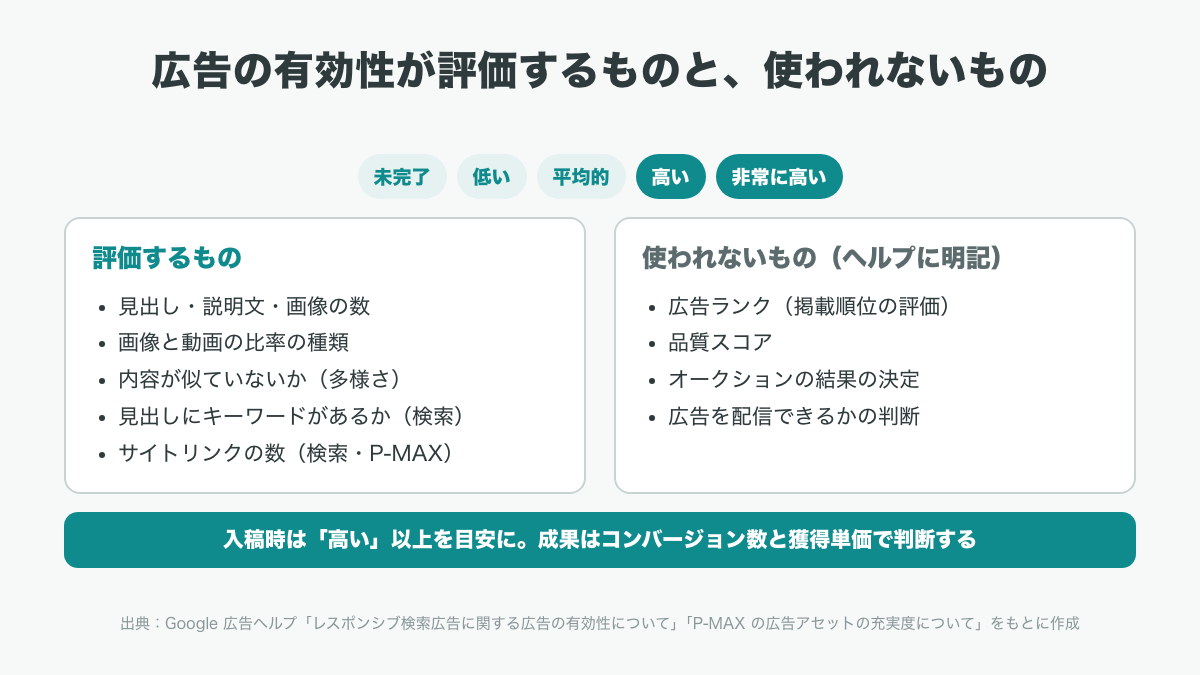
つまり、有効性は「Googleが組み合わせを試すための材料がそろっているか」の点検表です。素材の数を満たせば評価は上がりますが、その素材の訴求が顧客に響くかどうか、ランディングページで成約するかどうかは測っていません。
実務での扱い方は次のとおりです。
- 入稿の時点では「高い」以上を目安にする:数と種類が足りないと、配信できる枠が限られる(P-MAXの「低い」は、一部の広告枠にしか配信されない状態)
- 「非常に高い」にするために、似た見出しや関係の薄い画像で数を埋めない:評価は上がっても、成果の悪い組み合わせが表示される機会が増えるだけになる
- 成果はコンバージョン数と獲得単価で判断する:有効性が「平均的」でも成果が出ている広告を、評価を上げるために作り直す必要はない
10. 素材を入れ替えるタイミングと判断の手順
入れ替えの判断に使う情報
素材ごとの成果は、広告やアセットグループの「アセットの詳細」で確認できます。以前は「最良」「良」「低」のようなパフォーマンス ラベルが表示されていましたが、この列は廃止され、表示回数、クリック数、コンバージョン数、費用などの詳細な統計(2025年6月5日以降のデータ)を見る形に変わりました。
Google 広告ヘルプは、このデータの見方について次の注意を挙げています。
- 1回の表示に複数のアセットが含まれるため、アセットごとの数字を合計しても広告全体の数字とは一致しない
- アセットごとのクリック率や獲得単価は、一緒に表示された組み合わせの影響を受けるため、傾向を見る目安にとどめる
- 成果の評価は、個々のアセットではなく、アセットグループやキャンペーンの単位で行う
- 数週間にわたって表示回数が0のアセットは、置き換えを検討する
出典:Google 広告ヘルプ「レスポンシブ検索広告の広告単位のアセット レポートについて」
入れ替えの手順
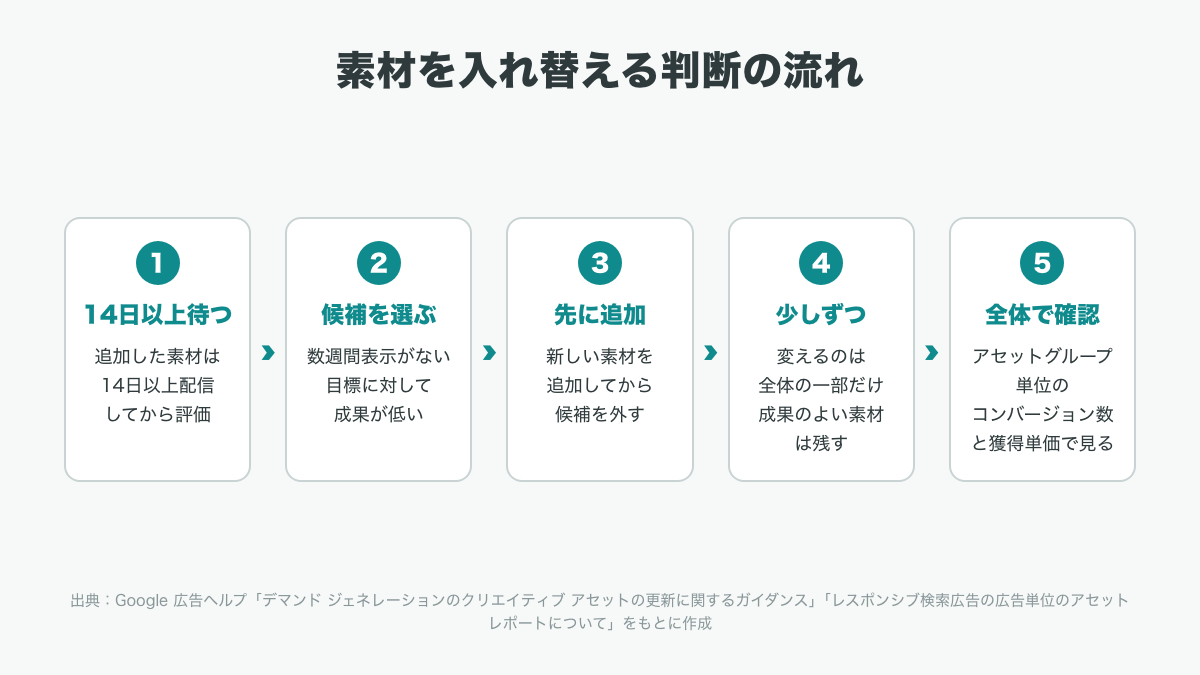
- 追加したアセットは、14日以上配信してから評価する
- 外す候補は、数週間ほとんど表示されていないもの、表示されているのにキャンペーンの目標に対して成果が低いもの
- 先に新しいアセットを追加し、その後で候補を外す
- 一度に入れ替えるのは全体の一部にとどめ、成果のよいアセットは残す
- 入れ替えた後も、アセットグループやキャンペーン全体のコンバージョン数と獲得単価で結果を確かめる
14日以上、追加してから外す、少しずつ変える、という3点は、デマンド ジェネレーションの素材の更新について Google 広告ヘルプが示しているガイダンスです。少しずつ変えるほうが、Googleのシステムが学習を続けながら成果を安定させやすいとされています。
出典:Google 広告ヘルプ「デマンド ジェネレーションのクリエイティブ アセットの更新に関するガイダンス」
検索広告の見出しや説明文を編集すると、掲載中の広告が変わり成果に影響することがあります。書き換えるより、新しい見出しを追加して様子を見るほうが、何が効いたかを比べやすくなります。
入れ替えの頻度は、日数よりもデータの量で決めます。たとえば、仮に1つのアセットグループで月に10件しかコンバージョンがない場合、14日では数件の差しか出ず、どの素材がよかったかを判断できません。その場合は、1か月以上の期間で見るか、クリック率の傾向を参考にしながら入れ替えます。
11. 審査で止まりやすい表現と画像(Google 広告ポリシー)
広告は公開すると審査を受け、ポリシーに反する部分があると「不承認」になって配信されません。素材を作る段階で次のものを避けておくと、入稿後の手戻りが減ります。
広告文で止まりやすいもの
| 止まりやすいもの | 内容 |
|---|---|
| 記号の連続や不自然な使い方 | 「お得!!」のような記号の連続、文字を記号に置き換えた表記、目立たせるための記号の多用 |
| 使えない文字 | 絵文字、半角カタカナ |
| 電話番号の直接記載 | 広告文に電話番号を書くこと。電話は電話番号アセットで表示する |
| 重複表現 | 同じ言葉や語句の不必要なくり返し |
| スペースの不自然な使い方 | 強調のためにスペースを空けること |
| ビジネスの名前の不一致 | 広告主の適格性確認で確認された名前やドメインと違う名前、宣伝文を入れた名前 |
| 文字数の超過 | 全角の言語では特に注意が必要とされている |
画像・動画で止まりやすいもの
- 検索の画像アセットに、文字やロゴ、図形を重ねた画像を使う:Google 広告ヘルプでは、デジタル加工で文字・ロゴ・グラフィックを重ねた画像はすぐに不承認になると説明している。ディスプレイ用に作った文字入りのバナーを流用するのが、よくある失敗
- ぼやけた画像、上下が逆の画像、指定より小さい画像、読めない文字を含む画像
- 複数の写真をつなぎ合わせたコラージュ、余白が多すぎて何の広告か分からない画像
- サイトの警告やエラーメッセージ、システムの通知に似せた画像。押しても動かないボタンのようなデザイン
- 30秒を超えるアニメーション(ループで30秒を超える場合を含む)
- 広告主や商品を表す名前・ロゴが入っていない動画
出典:Google 広告ポリシー ヘルプ「イメージ広告の要件」
広告とリンク先の内容の不一致
不実表示のポリシーでは、現実味のない効果を見込みがあるかのように書くこと、リンク先にない特典や見つけにくい特典を約束すること、支払う費用の全体を分かりやすく示さないことが禁止されています。広告で「初回無料」と書いたのに、ランディングページでは条件が小さく書かれているだけ、という状態は不承認の原因になります。
表現を弱めると、クリック率や成約率が下がることがあります。先に、根拠のデータや条件をランディングページに明記できないかを検討してください。不承認になったときの再審査の手順は「Google広告の始め方」の記事で説明しています。
よくある質問
Q. Googleのバナー広告はどのサイズを作ればよいですか?
最初に、横長1,200×628(1.91:1)とスクエア1,200×1,200(1:1)の画像でレスポンシブ ディスプレイ広告を作ります。デザインを固定したバナーも出したい場合は、300×250、336×280、728×90、970×90、160×600、300×600、320×50 の中から必要なものを選びます。容量は150KBまでです。
Q. 画像表示オプションとは何ですか?
検索広告に画像を添える機能の以前の名前で、現在は「画像アセット」と呼ばれています。スクエア(1:1)が必須で、横長(1.91:1)は任意です。開設から60日以上たっているなどの条件を満たすアカウントで使えます。
Q. 長い広告見出しとは何ですか?
レスポンシブ ディスプレイ広告、P-MAX、動画広告などで使う、半角90文字(全角45文字)までの見出しです。画像がない広告枠や、文章を多く表示できる枠で使われます。P-MAXでは半角30文字(全角15文字)以上にする決まりがあります。
Q. 広告見出しに感嘆符や記号は使えますか?
「!!」のような記号の連続、目立たせるための記号の多用、絵文字、半角カタカナはポリシーで認められていません。評価の星(5*ホテル)や、法律で必要な注記のアスタリスクのように、一般に使われている記号の使い方は認められる場合があります。記号は文として自然な範囲にとどめるのが安全です。
Q. Google広告のロゴのサイズは?
正方形のロゴは推奨1,200×1,200で、128×128以上が必要です(デマンド ジェネレーションは144×144以上で、容量は150KBまで)。横長のロゴは比率4:1で、推奨1,200×300、512×128以上です。
まとめ
Google広告のクリエイティブは、使うキャンペーンの種類で必要な素材が決まります。押さえておきたい点は次のとおりです。
- 画像の基本は1,200×628(1.91:1)と1,200×1,200(1:1)。P-MAXとデマンド ジェネレーションでは4:5や9:16の縦長も用意する
- 検索広告の見出しは半角30文字(全角15文字)、説明文は半角90文字(全角45文字)。全角は1文字を2文字として数える
- 決まったサイズのバナーは150KBまで。日本向けなら一部の国だけで表示されるサイズは作らなくてよい
- 撮影の段階で4つの比率に切り出せるよう余白を取り、主役は中央80%に置く。文字を入れない版も作る
- 広告の有効性は素材の数と多様性の点検で、掲載順位には使われない。成果はコンバージョンで判断する
- 入れ替えは14日以上配信してから、追加してから外す、少しずつ、の順で行う
- 記号の連続、文字入りの検索用画像、リンク先にない特典は審査で止まりやすい
素材の規定は変わることがあるため、入稿の前に出典の Google 広告ヘルプで最新の数値を確認してください。
ANYCULの広告運用代行
キャンペーンごとの素材の制作や、成果を見ながらの入れ替え、広告と内容をそろえたランディングページの改善まで手が回らない場合は、運用ごと任せる方法もあります。
ANYCUL(エニカル)は、広告の戦略設計から運用、LP(ランディングページ)の制作・改善までを一貫して支援する広告運用代行サービスです。広告とLPをセットで改善するプランは月35万円(税別)から。広告運用だけ、LPの制作・改善だけのご依頼にも対応しています。
- 採用率5%のトップコンサルタントが担当:厳しい基準をクリアしたコンサルタントが、貴社のアカウントを直接運用します
- 広告費に連動しない月額固定:広告費を増やしても手数料は変わりません
- 広告とLPを同じチームで改善:クリック後のLPまで含めて、CV(成果)を伸ばします
- 対応媒体:Google広告・LINEヤフー広告(旧Yahoo!広告)、Meta広告(Facebook・Instagram)、X広告、ChatGPT広告。その他の媒体もご相談ください
担当コンサルタントの実績(一例)
- 有名アパレルECで、他社との運用実績比で売上10倍・ROAS3倍を達成
- 有名美容クリニックで、1店舗目から全国展開するまでの広告を担当
| プラン | 内容 | 料金(税別) |
|---|---|---|
| 広告運用+LP運用 | 広告運用に加えて、LPの制作・ABテストによる改善まで | 月35万円〜 |
| 広告運用 | アカウント設計から日々の運用・レポート・改善まで | 月20万円〜 |
| アドバイザリー | 社内の運用担当者への改善提案・壁打ち(月1〜2回のMTG/チャット) | 月10万円〜 |
詳しくは広告運用代行・LP制作のサービスページをご覧ください。