Meta広告は、Facebookのアカウント、Facebookページ、支払い方法があれば、Meta広告マネージャから自分で始められます。会社の資産をまとめるビジネスポートフォリオ(以前の名称はビジネスマネージャ)を作って広告アカウントを用意し、キャンペーン、広告セット、広告の順に設定して公開すると、審査を経て配信されます。審査はほとんどが24時間以内に終わるため、準備がそろっていれば数日で広告を出せます。
ただし、画面の案内どおりに進めるだけでは、うまくいかないことがあります。広告アカウントを個人の名義のまま使うと、担当者の交代や代理店への依頼のときに困ります。計測を設定しないまま配信すると、配信システムが何を目指せばよいかを学べません。配信直後に設定を何度も変えると、配信が安定する前の状態に戻ってしまいます。
この記事では、Meta広告を初めて使う方に向けて、準備からアカウントの作成、計測、出稿、審査、配信後の進め方、権限の付与までを順番に説明します。手順と画面の項目名は、Metaの公式ヘルプの日本語版(2026年11月時点)にそろえています。
Meta広告の仕組みや配信される場所の全体像は「Meta広告とは」の記事で、課金の仕組みや予算の決め方は「Meta広告の費用」の記事で詳しく扱っています。
この記事のポイント
- 準備するのは、Facebookのアカウントとページ、広告の誘導先のページ、支払い方法。Instagramにも出すならInstagramプロアカウントも用意する
- 広告アカウントは、自社名義のビジネスポートフォリオの中に作る。時間帯と通貨は作成時に決める
- 配信の前に、Metaピクセル(サイトに置く計測用のコード)とコンバージョン APIで、成果を計測できる状態にしておく
- 広告マネージャでは、キャンペーン、広告セット、広告の順に作る。Advantage+ の初期設定で配信先が広がる点を確認する
- 配信後は、情報収集期間(1週間に約50件の結果が目安)が終わるまで大きな変更をしない。代理店にはパートナーとしてアクセス許可を渡す
1. Meta広告を始めるまでの全体の流れ
Meta広告を始めて、最初の広告が配信されるまでの流れは次のとおりです。
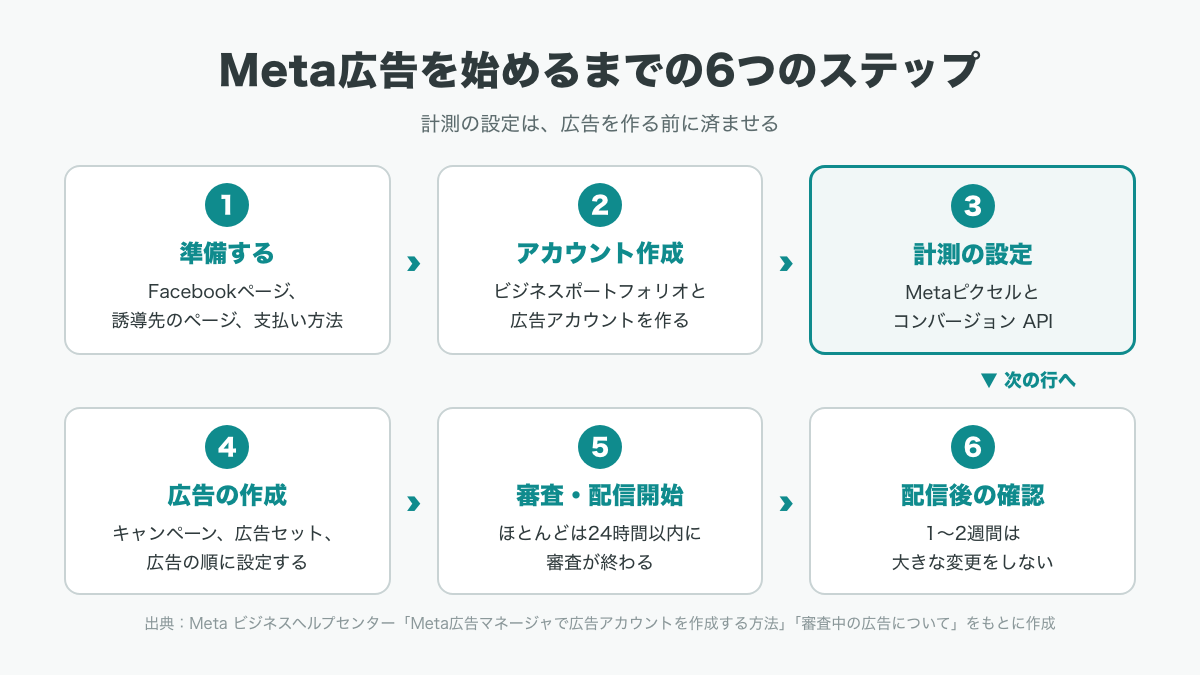
- 準備する:Facebookのアカウント、Facebookページ、誘導先のページ、支払い方法を用意する
- アカウントを作る:ビジネスポートフォリオを作り、その中に広告アカウントを作る
- 計測を設定する:ピクセルとコンバージョン APIで、購入や問い合わせを記録する
- 広告を作る:広告マネージャで、キャンペーン、広告セット、広告を設定する
- 審査を受けて配信を始める:ほとんどの広告は24時間以内に審査が終わる
- 配信後に確認する:最初の1〜2週間は、計測と配信の状況を確かめ、大きな変更をしない
Meta広告は、誰に広告を出すかを配信システムが決める部分が大きい媒体です。そのため、成果を伝える計測(3番目)を、広告を作る前に済ませておくことをおすすめします。
2. 始める前に準備するもの
Facebookのアカウント
Meta広告の管理画面には、担当者本人のFacebookのアカウントでログインします。Metaの公式ヘルプによると、Facebookに登録すると、その時点で本人用の広告アカウントが1つ付与されます。ただし、会社で広告を出すなら、この本人用の広告アカウントではなく、4章で作るビジネスポートフォリオの広告アカウントを使います。
出典:Meta ビジネスヘルプセンター「Meta広告マネージャで広告アカウントを作成する方法」
Facebookページ
Facebookページは、企業や店舗がFacebook上で使う公式のページです。広告を出すときは、どのページの名前で広告を出すか(名義)を選ぶため、ページが必要です。広告には、このページの名前とプロフィール画像が表示されます。広告を作る人は、ページの管理者か、広告を管理できる権限を持っている必要があります。
Instagramプロアカウント
Instagramにも広告を出し、自社のInstagramの名前で表示したい場合は、Instagramのプロアカウントが必要です。あわせて、InstagramのプロアカウントとFacebookページをリンクしておくと、ページの広告を管理できる人が、Instagram側の名前でも広告を出せるようになります。
出典:Meta ビジネスヘルプセンター「Meta広告マネージャの広告アカウントのアクセス許可の役割にはどのようなものがありますか。」
広告の誘導先のページ
広告をクリックした人が最初に見るページ(ランディングページ)を用意します。Meta広告は検索していない人に表示されるため、ページを開いた人はまだ商品をよく知りません。何を、誰に、いくらで提供しているかが最初の画面で分かるページにしておきます。
支払い方法
日本で使える支払い方法は、Metaの公式ヘルプによると次のとおりです。
- クレジットカード、クレジット機能付きデビットカード(American Express、JCB、Mastercard、Visa)
- PayPal
- 地域限定の手動決済(広告アカウントの国が日本、通貨が日本円の場合)
最初の広告を作るときに選んだ支払い方法で、後払いの自動決済か、先に入金する利用可能残高かが決まります。手動決済は、最初の設定で選んだ場合にしか追加できません。請求の仕組みは「Meta広告の費用」の記事で説明しています。
出典:Meta ビジネスヘルプセンター「Meta広告で利用できる支払い方法」
3. Meta広告マネージャとは(ほかの管理画面との違い)
広告マネージャは、Metaの各アプリに出す広告を作成・管理し、結果を確かめる管理画面です。似た名前の画面との違いは次のとおりです。
| 名前 | 何をする場所か |
|---|---|
| ビジネスポートフォリオ | 広告アカウント、ピクセル、各SNSのアカウントやページといった会社の資産をまとめ、誰に何を任せるかを管理する入れ物 |
| Meta Business Suite | ビジネスポートフォリオの設定などを行う画面 |
| Meta広告マネージャ | キャンペーン、広告セット、広告を作り、配信の結果を見る画面 |
| Metaイベントマネージャ | Metaピクセルやコンバージョン APIを設定し、確認する画面 |
Facebookにログインしていれば、公式ヘルプにある「広告マネージャを開く」のリンクから画面を開けます。初めて開いたときは「アカウント概要」のページから広告アカウントの設定を進められ、広告を作るときは「作成」のボタンから始めます。スマートフォン用の広告マネージャアプリ(Android・iOS)もありますが、一部の機能は使えません。
出典:Meta ビジネスヘルプセンター「Meta広告マネージャについて」
4. 広告アカウントをビジネスポートフォリオの中に作る手順
個人の広告アカウントではなくビジネスポートフォリオで作る理由
Facebookに登録したときに付与される広告アカウントは、その人個人のものです。会社の広告をここで出していると、担当者の退職時に引き継ぎで困ります。一方、ポートフォリオの中で作れば、広告アカウントやページを会社の資産としてまとめ、社内のメンバーや代理店に必要な範囲だけ権限を渡せます。
ビジネスポートフォリオを作成する
- Meta Business Suiteに、担当者本人のFacebookのアカウントでログインする
- 左上の「ホーム」の下にあるドロップダウンメニューを開く
- 「ビジネスポートフォリオを作成」を選ぶ
- ビジネスポートフォリオの名前を入力する(会社の正式な名前に合わせる。特殊文字は使えない)
- 氏名と、会社で使うメールアドレスを入力する
- 「作成」を押し、届いたメールでアドレスを確認する
1人で作れるビジネスポートフォリオは最大2つです。Facebookページや広告アカウントは、1つのビジネスポートフォリオにしか所属できません。
出典:Meta ビジネスヘルプセンター「Meta Business Suiteでビジネスポートフォリオを作成する方法」
作成できたら、自社のFacebookページと、Instagram側で使うプロアカウントも、このポートフォリオに入れておきます。
広告アカウントを作成する
ビジネスポートフォリオの中に、新しい広告アカウントを作ります。
- Meta Business Suiteの「設定」を開く
- 左側のメニューで「アカウント」の「広告アカウント」を選ぶ
- 「+ 追加」から「新しい広告アカウントを作成」を選ぶ
- 広告アカウント名、時間帯、使用する通貨を入力し、「次へ」を押す
- 自社で使う広告アカウントなので「自分のビジネス」を選ぶ
- 規約への同意にチェックを入れ、「広告アカウントを作成」を押す
- 続けて「支払い情報を追加」から支払い方法を登録する(後で「請求と支払い」から登録することもできる)
出典:Meta ビジネスヘルプセンター「Meta Business Suiteでビジネスポートフォリオに広告アカウントを追加する」
時間帯と通貨は作成時に決める
時間帯はレポートの日付の区切りの基準になります。日本で広告を出すなら、時間帯は日本時間、通貨は日本円を選びます。
Metaの公式ヘルプによると、通貨は未払いの残高がなければ60日に1回変更できます。ただし、新しい通貨と時間帯を選ぶと新しい広告アカウントが作られ、元の広告アカウントは閉鎖され、そこで出していた広告はすべて止まります。実質的には作り直しになるため、作成時に正しく選んでおきます。
出典:Meta ビジネスヘルプセンター「Facebook広告に使用する通貨を変更する」
広告アカウントの数の上限
新しいビジネスポートフォリオで最初に作れる広告アカウントは1つで、支払いが済むと増やせます。閉鎖した広告アカウントも上限の数に含まれるため、試しに何個も作ることは避けます。
出典:Meta ビジネスヘルプセンター「広告アカウントの上限」
5. 配信の前に、ピクセルとコンバージョン APIで成果を計測できるようにする
ピクセルとコンバージョン API、それぞれの役割
Metaピクセルは、自社のウェブサイトに設置するコードです。広告を見てサイトを訪れた人が、購入や問い合わせなどの行動(イベント)をしたことを記録し、Metaに送ります。
コンバージョン APIは、自社のサーバーや顧客管理のシステムなどから、行動のデータをMetaに直接送る仕組みです。ピクセルに比べて、ブラウザーの読み込みエラーや広告ブロッカーの影響を受けにくく、Metaはピクセルとの併用をすすめています。
出典:Meta ビジネスヘルプセンター「コンバージョンAPIについて」
設定の流れ
- Metaイベントマネージャを開き、「データをリンク」から「ウェブ」を選んで「接続」を押す
- ピクセルの名前を入力し、「ピクセルを作成」を押す
- ウェブサイトのURLを入力し、使っているサービス(ECサイトの作成サービスなど)との連携が使えるかを確かめる
- 案内に沿って進める場合は「ガイドをチェック」、自分で選ぶ場合は「自分でやる」を選ぶ
- 設定の方法として「コンバージョンAPIとMetaピクセル」か「Metaピクセルのみ」を選び、画面の指示に沿ってコードや連携を設定する
- 購入、問い合わせ、資料請求など、記録したい行動をイベントとして設定する
使っているサービスがMetaとの連携に対応していれば、コードを書かずに設定できることが多くあります。ピクセルも、ビジネスポートフォリオの資産として作っておくと、担当者が替わっても引き継げます。
出典:Meta ビジネスヘルプセンター「Metaピクセルの設定とインストール」
テストイベントで動作を確かめる
設定したら、実際に記録されるかを確かめます。イベントマネージャで「データソース」から作成したデータを選び、「テストイベント」を開きます。ウェブサイトのURLを入力して「ウェブサイトを開く」を押し、そのウィンドウで問い合わせの送信などを試すと、記録されたイベントが画面に表示されます。
管理画面の集計への反映には30分以上かかる場合があります。テストで記録されることを見てから配信に進み、サイトを改修したときも同じ方法で確かめます。
出典:Meta ビジネスヘルプセンター「イベントのテストツール: Metaのアプリイベントとウェブブラウザーイベントを確認する」
計測を配信前に済ませる理由
Meta広告では、誰に見せるかを配信システムが過去の結果から判断する部分が大きくなっています。目的を「売上」や「リード」にした広告セットは、記録された購入や問い合わせを手がかりに、同じ行動をしそうな人を探します。計測がないまま配信すると、何を増やせばよいかが伝わらず、問い合わせにつながらない人に広告が出続けることがあります。
もう1つは、9章で説明する情報収集期間です。配信が安定するまでの期間は、記録された結果の数で終わるかどうかが決まります。計測が後回しだと、その間の広告費は配信システムの学習にも、自社の判断の材料にもなりません。
計測の種類や、どの行動をイベントにするかの考え方は、「Meta広告のコンバージョン計測」の記事で詳しく扱います。
6. 広告マネージャで広告を出す手順
キャンペーン・広告セット・広告の関係
広告マネージャで作る広告は、キャンペーン、広告セット、広告の3つの段階でできています。
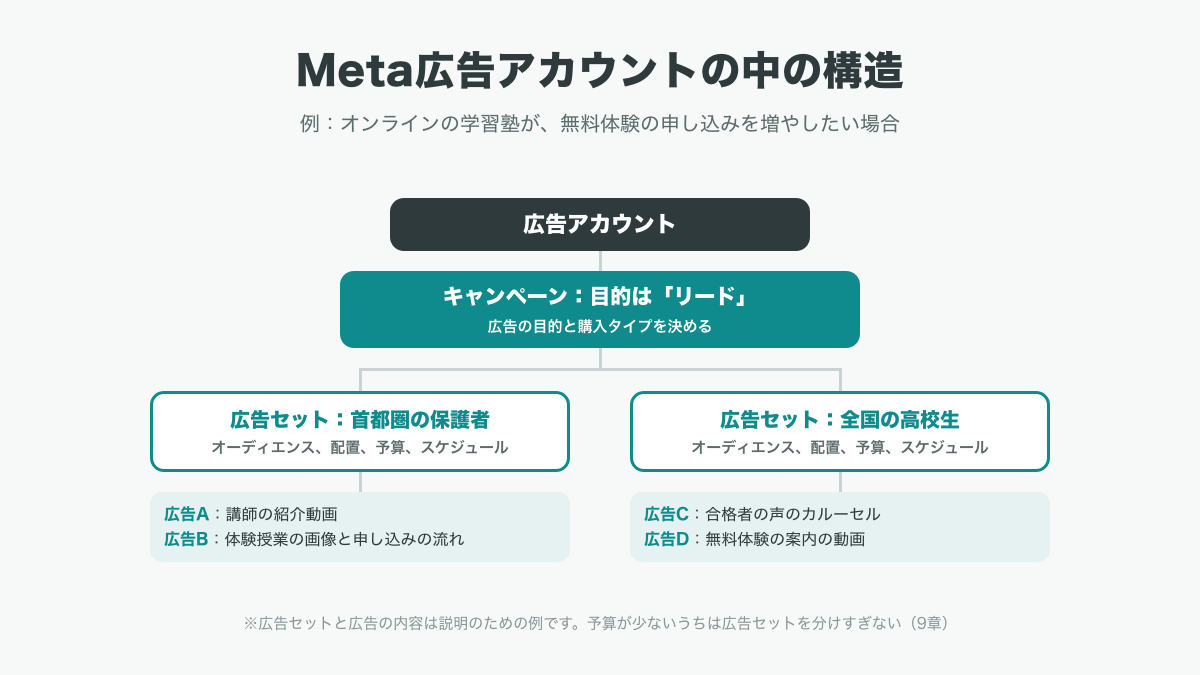
- キャンペーン:広告の目的(売上、リードなど)と購入タイプを決める単位
- 広告セット:誰に(オーディエンス)、どこに(配置)、いくらで(予算)、いつ(スケジュール)出すかを決める単位
- 広告:利用者が実際に見る画像や動画、テキスト、リンク先、広告を出す名義を決める単位
1つのキャンペーンに複数の広告セットを、1つの広告セットに複数の広告を入れられます。
出典:Meta ビジネスヘルプセンター「Meta広告マネージャでの広告のレベルとは」
キャンペーンで購入タイプと目的を選ぶ
広告マネージャで「作成」を押すと、キャンペーンの設定が始まります。購入タイプは、ほとんどの場合「オークション」を選びます。続けて、キャンペーンの目的を6種類から選びます。
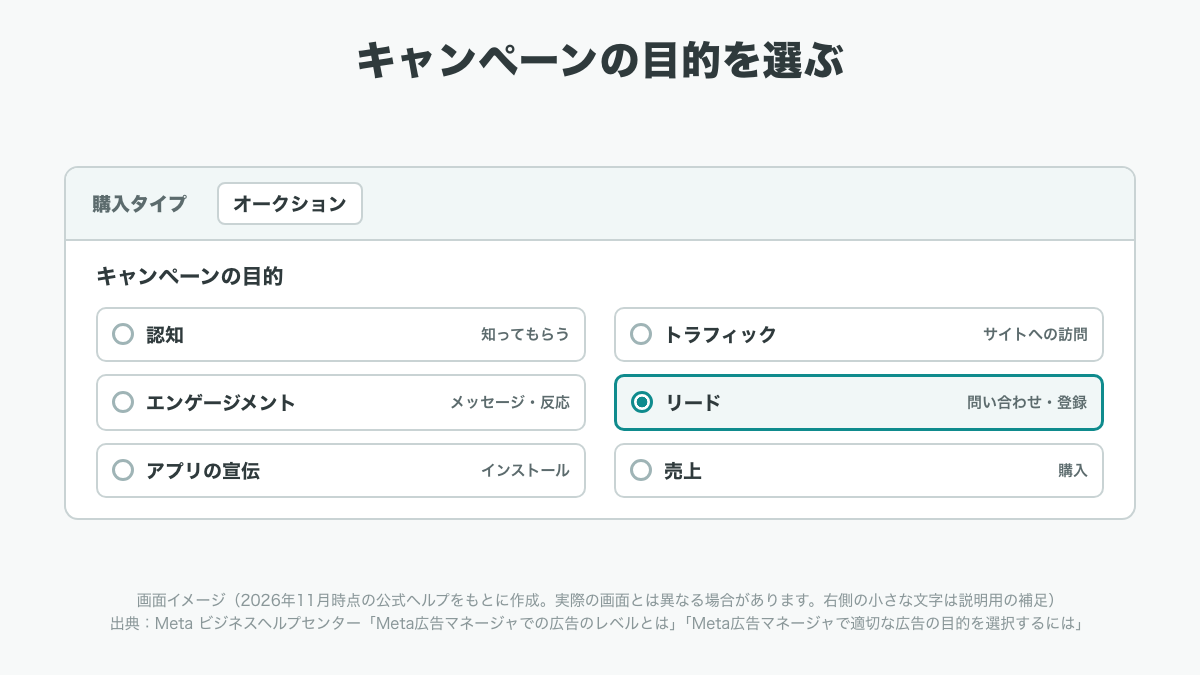
| 目的 | 向いている場面 |
|---|---|
| 認知 | ビジネスや商品を、できるだけ多くの人に知ってもらいたい |
| トラフィック | ウェブサイトやアプリなど、指定した場所への訪問を増やしたい |
| エンゲージメント | メッセージの送信や、投稿への反応を増やしたい |
| リード | 問い合わせ、資料請求、登録など、見込み客の情報を集めたい |
| アプリの宣伝 | アプリのインストールや、アプリ内での行動を増やしたい |
| 売上 | ECサイトなどでの購入を増やしたい |
出典:Meta ビジネスヘルプセンター「Meta広告マネージャで適切な広告の目的を選択するには」
目的は、本当に増やしたい成果に合わせて選びます。問い合わせが欲しいのに「トラフィック」を選ぶと、配信システムはクリックしやすい人を探すため、訪問は増えても問い合わせは増えにくくなります。
目的を選んだら、キャンペーン名を入力し、予算をキャンペーン全体で管理するか(Advantage+ キャンペーン予算)、広告セットごとに管理するかを選びます。住宅、雇用、金融、社会問題・選挙・政治に関する広告では、特別な広告カテゴリの選択も必要です。
出典:Meta ビジネスヘルプセンター「How do I create a campaign in Meta Ads Manager?」
広告セットで配信の相手、場所、予算、期間を決める
広告セットでは、まず成果をどこで得たいか(コンバージョンの場所。ウェブサイト、メッセージアプリなど)と、配信システムに何を目標に最適化させるか(パフォーマンスの目標)を選びます。ウェブサイトでの問い合わせを増やしたいなら、コンバージョンの場所をウェブサイトにし、5章で設定したイベントを選びます。
続けて、次の4つを決めます。
- オーディエンス:広告を表示する相手。地域、年齢、性別、興味・関心などで指定する
- 配置:広告を表示する場所。Facebookのフィード、Instagramのストーリーズやリール、Messengerなど
- 予算:1日の予算か、期間全体の予算(通算予算)か
- スケジュール:開始日と終了日
オーディエンスと配置をどこまで任せるかは7章で説明します。1日の予算は日によって上下し、最大75%多く使われる日がありますが、日曜から土曜までの1週間で1日の予算の7倍を超えることはありません。
出典:Meta ビジネスヘルプセンター「1日の予算について」
広告で名義・フォーマット・クリエイティブを設定する
広告の段階では、利用者が実際に見る内容を作ります。主な設定は次のとおりです。
- 広告名を入力する
- 名義として、広告を出すFacebookページと、Instagram側で表示するアカウントを選ぶ
- 新しく広告を作るか、すでに投稿した内容を広告として使うかを選ぶ
- フォーマットを選ぶ(画像か動画を1つ使う形式、複数の画像や動画を横に並べるカルーセル、商品カタログを使うコレクション)
- 画像や動画をアップロードし、メインのテキスト、見出し、説明、リンク先のURLを入力する
- プレビューで、配置ごとの見え方を確認する
出典:Meta ビジネスヘルプセンター「How do I create an ad in Meta Ads Manager?」
1つの素材をすべての配置に使う場合は、プレビューで文字や商品が切れていないかを確認します。広告で約束した内容(価格、特典など)は、リンク先のページの最初の画面でも見えるようにしておきます。
内容を確認して公開する
最後に、目的、オーディエンスと予算、クリエイティブを見直し、画面右下の公開のボタンを押します。公開の時点で、Metaの利用規約や広告規定に同意したことになります。途中で画面を閉じた場合は下書きとして保存されます。
出典:Meta ビジネスヘルプセンター「How do I publish an ad in Meta Ads Manager?」
7. 初期設定のままだと配信が広がる項目
Meta広告の作成画面では、配信システムに判断を任せる「Advantage+」の機能が、初期設定で選ばれていることがあります。広く配信すると成果の出やすい人を探しやすくなる一方、狙っていない人にも広告が表示されます。
ここは、Google広告の検索広告と考え方が少し違います。検索広告では最初は配信先を絞るのが基本ですが、Meta広告では、条件を細かく絞りすぎると配信システムが学習に使えるデータが減り、成果が安定しないことがあります。外してはいけない条件だけを固定し、それ以外は任せる分け方が現実的です。
| 項目 | 初期設定の状態 | 何が起きるか | 最初の扱い |
|---|---|---|---|
| Advantage+ オーディエンス | オンになっていることがある | 指定しなかった人にも配信が広がる | 地域や年齢など必須の条件は「オーディエンス制御」で固定し、それ以外は任せる |
| Advantage+ 配置 | 目的がリード・アプリの宣伝・売上ではこれが標準 | Audience Network、Messenger、Threads、Facebook、WhatsApp、Instagramに配信される | 配置ごとのプレビューを確認し、見え方が崩れる素材は直す |
| Advantage+ クリエイティブ | 一部の調整が最初からオン | 画像や動画、テキストが自動で調整される | 表現に制約がある業種は、調整の内容を確認し、不要なものはオフにする |
| 1日の予算 | 日によって上下する | 1日の予算の最大75%多く使われる日がある | 1週間の合計で予算を考える |
Advantage+ オーディエンス:地域、最低年齢、言語、除外するカスタムオーディエンスは「オーディエンス制御」として設定でき、その条件の外には配信されません。一方、年齢や性別、興味・関心は「オーディエンスの提案」として扱われ、成果につながると判断されれば、ほかの層にも配信されます。サイトを訪れた人に再び広告を出す配信では、Advantage+ オーディエンスはすすめられていません。
出典:Meta ビジネスヘルプセンター「Advantage+ オーディエンスについて」
出典:Meta ビジネスヘルプセンター「オーディエンスの提案、オーディエンス制御、値のルールを使用して狙ったオーディエンスにリーチする」
Advantage+ 配置:目的が「リード」「アプリの宣伝」「売上」では、配置を選ぶ選択肢が段階的になくなっています。一方、目的が「エンゲージメント」「トラフィック」「認知」なら、引き続き自分で選べます。
出典:Meta ビジネスヘルプセンター「Advantage+ 配置について」
Advantage+ クリエイティブ:明るさの調整やテキストの改善などの自動調整は、いつでもオフにできます。医療や美容、金融など表現に気をつける業種では、自動で付いた文言が自社のルールに合っているかを確認してください。
出典:Meta ビジネスヘルプセンター「Advantage+ クリエイティブについて」
8. 審査の期間と、却下されたときの対処
公開した広告は、Metaの広告規定に照らして審査されます。審査の状況は、広告マネージャの「配信」の列で確認できます。
- ほとんどの広告は24時間以内に審査が終わるが、それ以上かかることもある
- 審査の対象は、画像、動画、テキスト、ターゲット設定、リンク先のページなど
- 配信中の広告でも、ターゲット設定、クリエイティブ、最適化、課金対象のイベントを変えると、新たに審査される
- 入札の金額、予算、掲載期間の変更では、新たな審査は行われない
出典:Meta ビジネスヘルプセンター「審査中の広告について」
広告が却下されると、メールでビジネスサポートホームへのリンクが届き、そこで理由を確認できます。対処は次の3つから選びます。
- 広告を編集して規定に合わせる(編集後、自動で再審査される)
- 規定に合わせた広告を新しく作る
- 誤って却下されたと考える場合は、ビジネスサポートホームで再審査をリクエストする(Metaは48時間以内の判断を目指している)
却下された広告を削除すると、再審査をリクエストできなくなる場合があります。違反は編集や削除をしても記録に残り、繰り返すと広告アカウントの利用が制限されることがあるため、理由を確かめずに同じ内容で出し直すことは避けます。
出典:Meta ビジネスヘルプセンター「広告が却下された場合の対応方法」
却下されやすい表現や業種ごとの注意点は、「Meta広告の審査」の記事で扱います。
9. 配信開始から1〜2週間の進め方
情報収集期間とは
情報収集期間は、配信システムが広告セットの配信の仕方をまだ学んでいる期間のことです(学習期間とも呼ばれます)。新しい広告セットを作ったときや大きな変更を加えたときに始まり、「配信」の列に「情報収集中」と表示されます。
Metaの公式ヘルプによると、情報収集期間は、通常、最後に大きな変更を加えてから1週間以内に約50件の結果を得ると終わります。期間中は成果が安定せず、1件あたりの費用も高くなりがちです。十分な結果が集まらないと、「情報収集が不十分」と表示されます。
出典:Meta ビジネスヘルプセンター「情報収集期間について」
情報収集期間をやり直す変更
次の変更は「大幅な編集」とみなされ、広告セットが情報収集期間に戻ることがあります。
- ターゲット設定の変更
- クリエイティブの変更
- 最適化するイベントの変更
- 広告セットへの新しい広告の追加
- 広告セットを7日以上止めること
- 入札戦略の変更
予算や入札の金額は、変更の大きさで判断されます。少しの増減ではほとんど影響しませんが、10倍にするような大きな変更では、情報収集期間に戻る可能性が高くなります。
出典:Meta ビジネスヘルプセンター「大幅な編集と情報収集期間」
少ない予算で広告セットを分けすぎない
始めたばかりのときによくある失敗が、年齢や地域、画像ごとに広告セットを細かく分けることです。約50件の目安は広告セットごとに数えるため、予算を分けるとどの広告セットも届かず、情報収集期間が終わらないまま配信が続きます。
必要な予算は、次の式で目安をつけられます。
1週間に必要な予算 = 50件 × 1件あたりの結果の単価(想定)
仮に、問い合わせ1件あたりの単価が3,000円だとすると、1週間に必要な予算は50件×3,000円=15万円、1日あたり約2万1,400円です(数値は説明のための仮の例です)。1日の予算が5,000円なら、1週間の予算は3万5,000円で、得られる結果は約11.7件です。これを3つの広告セットに分けると、1つあたりは約3.9件になり、目安の50件には遠く届きません。
予算が式の金額に届かない場合は、次のような順で考えます。
- 広告セットを1つにまとめ、比べたい画像や文言は同じ広告セットの中の広告として入れる
- 似た条件の広告セットは統合する(Metaも、広告や広告セットを増やしすぎないことをすすめている)
- 最終的な成果の件数が少なすぎる場合は、その手前の行動(資料のダウンロードなど)も計測しておき、どちらを最適化の目標にするかを検討する
この時期に確認すること・しないこと
最初の1〜2週間は、成果の良し悪しを決める期間ではなく、設定どおりに動いているかを確かめる期間です。
この時期に確認することは、次のとおりです。
- 広告の「配信」の列が「アクティブ」になっているか、表示回数が0のままになっていないか
- 計測が動いているか(テストで問い合わせを送り、結果が記録されるか)
- 予算が極端に早く使い切られていないか、逆にほとんど使われていないか
反対に、この時期にしないことは次のとおりです。
- 数字が悪い日があるたびに、予算やターゲット設定を変える
- 成果が出る前に、広告を次々に追加する
予算を変えるなら、1週間ほど様子を見てから、一度に大きく変えずに行います。
10. 社内の担当者や代理店に権限を付与する方法
広告アカウントは自社のビジネスポートフォリオで持つ
運用を代理店に任せる場合も、広告アカウントは自社のビジネスポートフォリオで作り、代理店にはアクセス許可を渡す形をおすすめします。
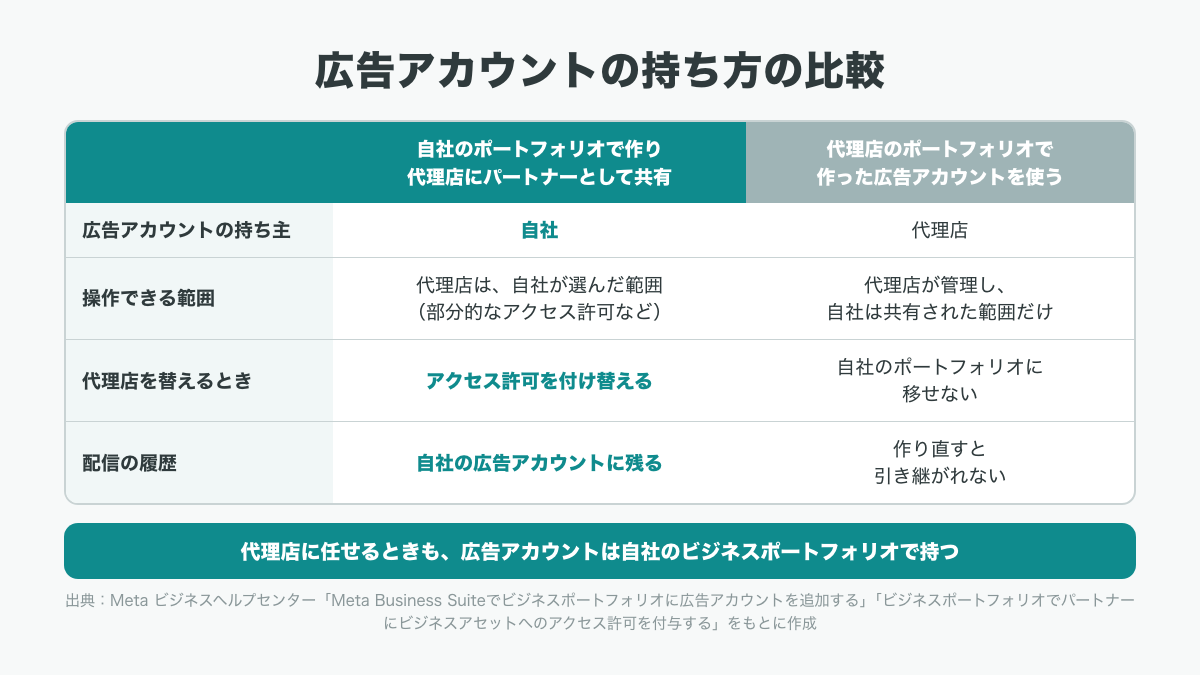
理由はMetaの仕様にあります。ビジネスポートフォリオで新しく作った広告アカウントは、永続的にそのポートフォリオに登録され、別のポートフォリオに移せません。代理店のポートフォリオで作られた広告アカウントは、契約を終えた後も代理店側に残ります。自社で新しいアカウントを作り直すことになれば、それまでの配信の履歴は引き継がれません。
出典:Meta ビジネスヘルプセンター「Meta Business Suiteでビジネスポートフォリオに広告アカウントを追加する」
自社のポートフォリオで持っていれば、代理店を替えるときもアクセス許可を付け替えるだけで済みます。Facebookページやピクセルも同じく自社のポートフォリオに置きます。
広告アカウントの3つの役割
広告アカウントで人に渡せる権限は、次の3つです。
| 役割 | 広告とレポートを見る | 広告を作成・編集する | 支払い方法を編集する | 権限を管理する |
|---|---|---|---|---|
| 管理者 | できる | できる | できる | できる |
| 広告管理者 | できる | できる | できない | できない |
| アナリスト | できる | できない | できない | できない |
出典:Meta ビジネスヘルプセンター「Meta広告マネージャの広告アカウントのアクセス許可の役割にはどのようなものがありますか。」
運用を任せる相手には広告管理者、数字を見るだけの人にはアナリストを割り当てます。管理者は社内の担当者に限り、退職や異動に備えて2人以上にしておくと安心です。
代理店にパートナーとしてアクセスを許可する
代理店には、担当者を1人ずつ追加するのではなく、代理店のビジネスポートフォリオを「パートナー」として追加します。代理店側で担当者が替わっても、自社の設定を変える必要がありません。
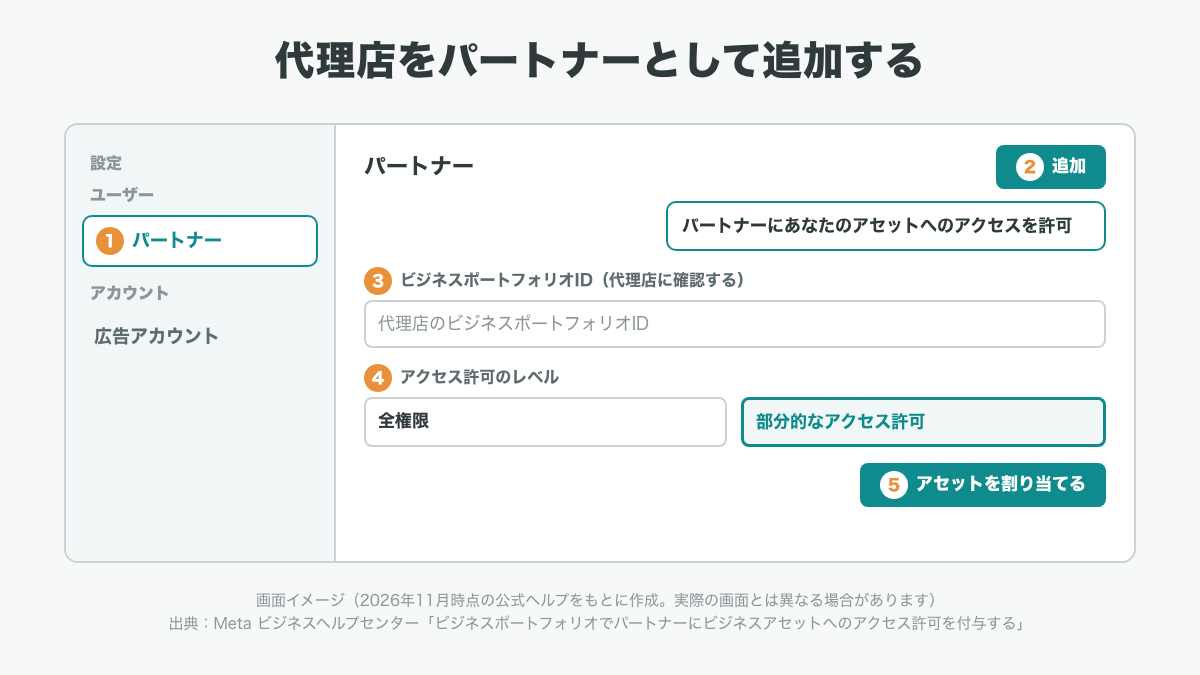
- Meta Business Suiteで、自社のビジネスポートフォリオの「設定」を開く
- 左側のメニューの「ユーザー」で「パートナー」を選ぶ
- 「追加」から「パートナーにあなたのアセットへのアクセスを許可」を選ぶ
- 代理店から聞いたビジネスポートフォリオIDを入力し、「次へ」を押す
- 共有する資産(広告アカウント、Facebookページ、ピクセルなど)と、アクセス許可のレベル(全権限か、部分的なアクセス許可か)を選ぶ
- 「アセットを割り当てる」を押す
この操作ができるのは、ポートフォリオの全権限を持つ人だけで、二段階認証も有効にしておく必要があります。運用だけを任せるなら部分的なアクセス許可にとどめ、契約を終えたときはパートナーを削除します。
出典:Meta ビジネスヘルプセンター「ビジネスポートフォリオでパートナーにビジネスアセットへのアクセス許可を付与する」
広告アカウントを閉鎖する
広告をやめる場合は、まず広告やキャンペーンをオフにします。広告アカウントそのものを使わなくなった場合は、閉鎖できます。
- パソコンで、広告マネージャの「広告アカウント設定」を開く
- 「ビジネスの支払い管理」のところまで下にスクロールする
- 「広告アカウントを閉鎖」を押し、確認の画面でもう一度「広告アカウントを閉鎖」を押す
閉鎖するには、広告アカウントかビジネスポートフォリオの全権限が必要で、スマートフォンからはできません。未払いの残高がある場合は、登録されている支払い方法に請求されます。閉鎖した広告アカウントは後から再開できますが、ビジネスポートフォリオからは消えず、広告アカウントの数の上限にも含まれます。
出典:Meta ビジネスヘルプセンター「Meta広告マネージャで広告アカウントを閉鎖する方法」
よくある質問
Q. 広告マネージャの画面はどこから開けますか?
Facebookにログインした状態で、Metaの公式ヘルプにある「広告マネージャを開く」のリンクから開けます。よく使うなら、開いたページをブックマークしておくと迷いません。開いたのに一覧に広告アカウントが出てこないときは、その広告アカウントに対する権限が付与されていないか、別のビジネスポートフォリオを選んでいる可能性があります。管理者に、広告管理者などの役割を付けてもらってください。
Q. スマートフォンだけで始められますか?
広告マネージャにはAndroid用とiOS用のアプリがあり、結果の確認や広告のオン・オフができます。ただし、一部の機能はアプリでは使えず、広告アカウントの閉鎖もパソコンでしかできません。ビジネスポートフォリオの作成や計測の設定を含め、最初の設定はパソコンで行うことをおすすめします。
Q. 個人や個人事業主でも出せますか?
出せます。Facebookのアカウントがあれば広告アカウントは使えます。事業として続けるなら、個人事業主でもビジネスポートフォリオの広告アカウントで出すほうが、将来の引き継ぎが楽になります。
Q. 同じ人に何回も広告が表示されないようにできますか?
フリークエンシーコントロールで管理できます。上限の回数を決める「フリークエンシーキャップ」と、1週間あたりの表示回数を目標にする「ターゲットフリークエンシー」があり、使える条件はパフォーマンスの目標などで異なります。
出典:Meta ビジネスヘルプセンター「オークションのフリークエンシーコントロールについて」
Q. A/Bテストはどうやって行いますか?
キャンペーンの作成時にA/Bテストをオンにするか、既存の広告セットや広告を複製し、画像や文言などの変数を1つだけ変えて比べます。同じ人が両方を見ないようにオーディエンスが分けられます。手動でオン・オフを切り替えて比べる方法は、Metaはすすめていません。
出典:Meta ビジネスヘルプセンター「A/Bテストについて」
まとめ
Meta広告で差が出るのは、誰の名義でアカウントを持つか、配信の前に何を計測するか、配信を始めた後にどれだけ待てるかです。押さえておきたい点は次のとおりです。
- 準備するのは、Facebookのアカウントとページ、誘導先のページ、支払い方法(Instagramにも出すならプロアカウントも)
- 広告アカウントは、自社のビジネスポートフォリオの中で作る。時間帯は日本時間、通貨は日本円を選ぶ
- 配信の前に、ピクセルとコンバージョン API、この2つを設定し、テストイベントで記録を確かめる
- キャンペーンの目的は、本当に増やしたい成果に合わせる。Advantage+ の設定は、外せない条件だけを固定する
- 審査はほとんどが24時間以内。却下されたら理由を確認してから直す
- 配信後の1〜2週間は大きな変更をしない。広告セットは、1週間に約50件の結果に届く数にとどめる
- 代理店には、自社のポートフォリオからパートナーとしてアクセス許可を渡す
配信が安定してきたら、次はクリエイティブの入れ替えや予算の調整を続けていく段階です。Meta広告の仕組みや、媒体としての向き不向きは「Meta広告とは」の記事で解説しています。
ANYCULの広告運用代行
ビジネスポートフォリオや計測の設定を最初から正しく整えたい。配信を始めた後のクリエイティブの改善まで、まとめて任せたい。そんな場合は、運用ごと任せる方法もあります。
ANYCUL(エニカル)は、広告の戦略設計から運用、LP(ランディングページ)の制作・改善までを一貫して支援する広告運用代行サービスです。広告とLPをセットで改善するプランは月35万円(税別)から。広告運用だけ、LPの制作・改善だけのご依頼にも対応しています。
- 採用率5%のトップコンサルタントが担当:厳しい基準をクリアしたコンサルタントが、貴社のアカウントを直接運用します
- 広告費に連動しない月額固定:広告費を増やしても手数料は変わりません
- 広告とLPを同じチームで改善:クリック後のLPまで含めて、CV(成果)を伸ばします
- 対応媒体:Google広告・LINEヤフー広告(旧Yahoo!広告)、Meta広告(Facebook・Instagram)、X広告、ChatGPT広告。その他の媒体もご相談ください
担当コンサルタントの実績(一例)
- 有名アパレルECで、他社との運用実績比で売上10倍・ROAS3倍を達成
- 有名美容クリニックで、1店舗目から全国展開するまでの広告を担当
| プラン | 内容 | 料金(税別) |
|---|---|---|
| 広告運用+LP運用 | 広告運用に加えて、LPの制作・ABテストによる改善まで | 月35万円〜 |
| 広告運用 | アカウント設計から日々の運用・レポート・改善まで | 月20万円〜 |
| アドバイザリー | 社内の運用担当者への改善提案・壁打ち(月1〜2回のMTG/チャット) | 月10万円〜 |
詳しくは広告運用代行・LP制作のサービスページをご覧ください。