X広告は、条件を満たしたXのアカウントでログインし、広告マネージャ(ads.x.com)で広告アカウントを作れば、自分で出せます。支払いカードを登録し、キャンペーンで目的を選び、広告グループで予算・期間・入札・ターゲティングを決め、広告にするポストを選んで公開します。最低出稿金額はありません。
ただし、広告アカウントの国とタイムゾーンは後から変更できず、配信期間は初期設定で無期限です。購入や問い合わせを記録するXピクセルを設定しないまま配信すると、広告費が成果につながったのかを判断できません。
この記事では、X広告を初めて出す方に向けて、準備から広告アカウントの作成、キャンペーンの設定、Xピクセル、審査、配信後の確認、代理店への権限の付与までを順番に説明します。手順は2026年11月時点の X ヘルプセンターにそろえています。X ヘルプセンターの広告のページには日本語版がないため、画面の項目名は英語版をもとにした訳語です。日本語で表示した管理画面の表記とは異なる場合があるため、主な項目には英語の表記を()で添えています。
X広告の種類や課金の仕組み、ターゲティングの種類は「X広告とは」の記事で詳しく説明しています。
この記事のポイント
- X広告は、認証済みで公開設定のXアカウントから ads.x.com を開いて始める。広告アカウントの国とタイムゾーンは後から変更できない
- 作業の順番は「広告アカウント、カードの登録、Xピクセル、キャンペーン」。カードを登録しないと計測の設定画面が表示されない
- キャンペーンで目的を選び、広告グループで予算・期間・入札・ターゲティング・配置を決め、広告にするポストを選ぶ
- 期間は初期設定で無期限、最適化ターゲティングは初期でオン。地域を入れ忘れず、終了日か総額の上限を決めてから公開する
- 代理店に任せる場合も、広告アカウントは自社のXアカウントで作り、マルチユーザーログインでアクセス権を渡す
1. X広告を出すまでの流れ
X広告を出すまでの流れは、次の6つのステップです。
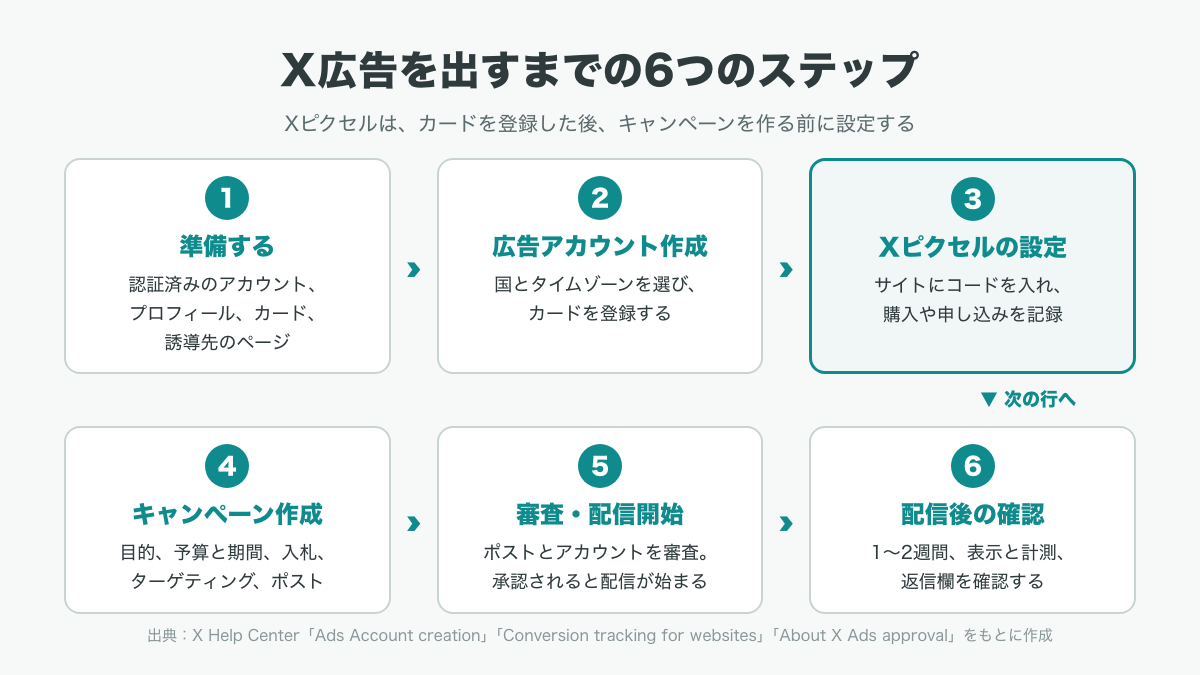
- 準備する:広告を出すXアカウント、プロフィール、支払いカード、誘導先のページ、目標と予算を用意する
- 広告アカウントを作る:ads.x.com で国とタイムゾーンを選び、カードを登録する
- Xピクセルを設定する:サイトに計測用のコードを入れ、購入や問い合わせを記録できるようにする
- キャンペーンを作る:目的、予算と期間、入札、ターゲティング、配置、ポストを設定する
- 審査を受けて配信を始める:広告にするポストとアカウントが審査され、承認されると配信が始まる
- 配信後に確認する:最初の1〜2週間で、表示されているか、計測が動いているか、返信欄に何が書かれているかを見る
計測の設定は、カードを登録した後、キャンペーンを作る前に済ませる順番をおすすめします。理由は7章で説明します。
2. X広告を出す前に準備するもの
広告を出すXアカウント
広告アカウントは、Xのアカウント(ハンドル)に紐づいて作られ、広告はそのXアカウントから表示されます。会社の広告を出すなら、会社として運用しているXアカウントでログインしてから作ります。広告を出すXアカウントは、次の条件を満たす必要があります。
- 認証を受けている:企業や団体は認証済み組織(Verified Organizations)、個人は X Premium の対象プランに加入している
- ポストを公開している(非公開のアカウントでは広告を出せない)
- 停止や凍結をされていない
出典:X Help Center「About eligibility for X Ads」
担当者の個人のXアカウントで作ると、その人が異動や退職をしたときに管理が難しくなります。X ヘルプセンターは、会社のドメインのメールアドレスに紐づけ、ログイン認証を使うことを勧めています。
プロフィールを整える
広告を見た人はプロフィールも開くため、配信の前に整えておきます。
- プロフィール画像とヘッダー画像:GIF は使えない。会社や商品だと分かる画像にする
- 自己紹介:会社名、所在地、何をしている会社かを書く
- 自己紹介のURL:ログインしなくても開けるページを入れる
画像とURLは広告を出す条件にも含まれます。
出典:X Help Center「Ads Account creation」
支払いに使うカード
支払いはクレジットカードかデビットカードです。Visa、Mastercard、American Express、JCB などが使え、JCB は日本円と米ドルの支払いに対応しています。
出典:X Help Center「Billing basics」
広告の誘導先になるページ
クリックした人が最初に見るページ(ランディングページ)には、広告のポストと同じ内容と、見つけやすい購入や問い合わせのボタンを用意します。
Xは広告からの訪問者を識別するため、リンク先のURLに twclid というパラメータを付けます。リダイレクト(別のURLへの自動転送)を挟むとこれが消えて計測できなくなるため、転送を挟まずに直接開くURLを使います。
目標とする成果と予算
何を(購入、問い合わせ、アプリのインストールなど)月に何件増やしたいかを決めておくと、選ぶ目的と計測する行動が決まります。最低出稿金額はなく、必要な予算は表示の単価、クリック率、成約率から逆算できます。計算方法は「X広告とは」の記事で説明しています。
3. 広告アカウントを作成する手順
X ヘルプセンターの手順は次のとおりです。
- x.com を開き、広告を出したいXアカウントでログインする
- ログインしたまま、ads.x.com を開く
- 国(Country)とタイムゾーン(Time zone)を選ぶ
- キャンペーンの作成画面に進む
- 請求情報(支払いカード)を入力して、広告アカウントの作成を完了する
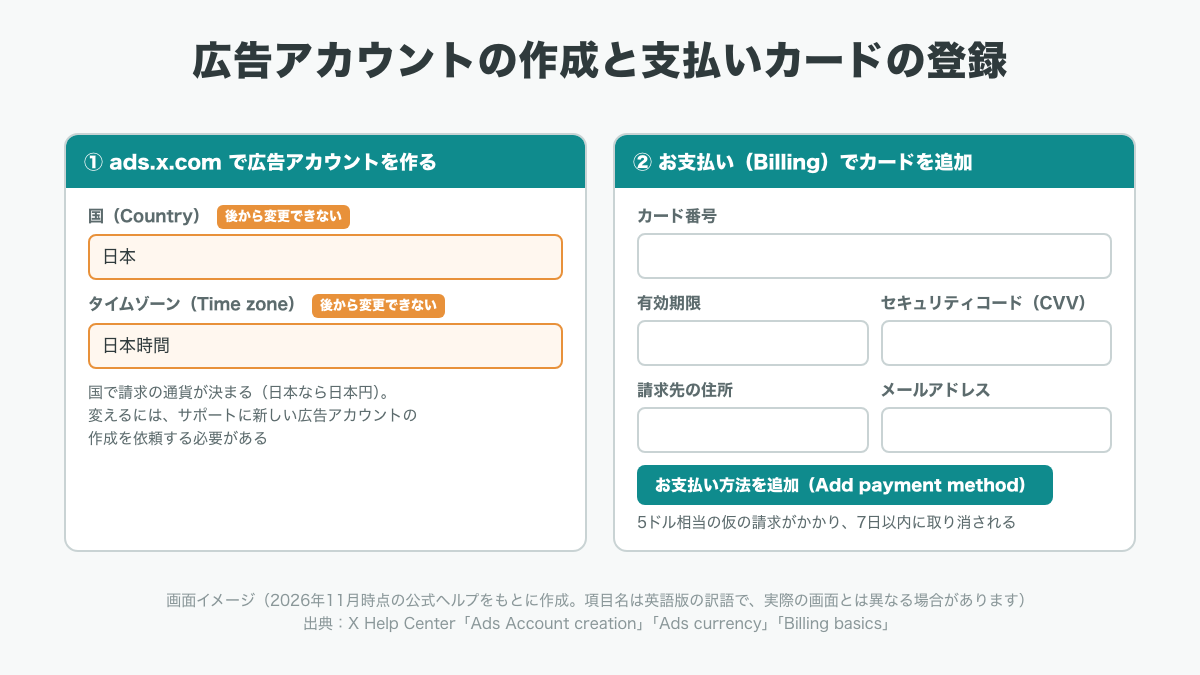
出典:X Help Center「Ads Account creation」
作成後に変更できない設定
手順3で選ぶ国とタイムゾーン、国で決まる通貨は、作成後に変更できません。
| 設定 | 何に使われるか | 決めるときの注意 |
|---|---|---|
| 国 | 請求の通貨。入札額、レポート、請求書の金額もこの通貨で表示される | 日本円で支払うなら「日本」を選ぶ |
| タイムゾーン | キャンペーンの結果を集計する時刻 | 日本で配信するなら日本時間を選ぶ |
出典:X Help Center「Ads currency」
変えたい場合は、サポートに新しい広告アカウントの作成を依頼します。支払い方法は登録し直しになり、それまでのキャンペーンは自動ではコピーされません。
支払いカードを登録する
- ads.x.com の左側の「お支払い(Billing)」タブを開く
- 「カードを追加(Add card)」を選ぶ
- カード番号、有効期限、セキュリティコード(CVV)、請求先の住所、メールアドレスを入力する
- 「お支払い方法を追加(Add payment method)」を選ぶ
登録時に、カードの確認のため5ドル相当の仮の請求がかかり、7日以内に取り消されます。「有効(Active)」と表示されれば完了です。
出典:X Help Center「Billing basics」
4. キャンペーン・広告グループ・広告の関係
X広告の設定は、キャンペーン、広告グループ、広告の3段階に分かれています。
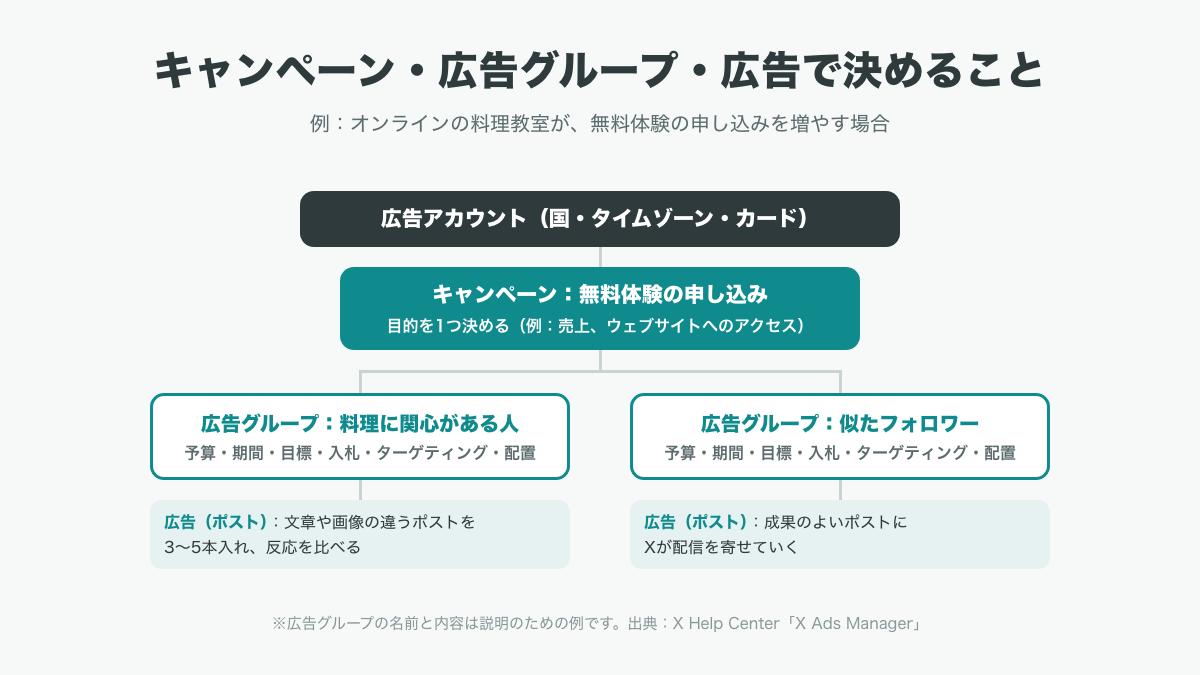
- キャンペーン:広告の目的を1つ決める単位
- 広告グループ:予算、期間、目標、入札、ターゲティング、配置を決める単位。1つのキャンペーンに複数作れる
- 広告:実際に表示されるポスト。1つの広告グループに複数入れられ、Xは成果のよいポストに配信を寄せていく
出典:X Help Center「X Ads Manager」
たとえばオンラインの料理教室なら、無料体験の申し込みのキャンペーンに、「料理に関心がある人」と「似たアカウントのフォロワー」の2つの広告グループを作ります。相手を分けておくと、どちらから申し込みが多いかを比べられます。
5. キャンペーンを作成する手順
ここでは「ウェブサイトへのアクセス」の目的を例に説明します。ほかの目的でも流れはほぼ同じです。
出典:X Help Center「Create a website traffic campaign」
キャンペーンの目的を選ぶ
広告マネージャの右上の「キャンペーンを作成(Create campaign)」を選び、目的を選びます。目的によって、配信で何を増やすかと、何に料金がかかるかが決まります。
| 増やしたいもの | 選ぶ目的 |
|---|---|
| できるだけ多くの人に知ってもらう | リーチ |
| 動画を見てもらう | 動画の再生数 |
| 自社サイトに来てもらう | ウェブサイトへのアクセス |
| サイトでの購入や申し込み | 売上(Webコンバージョン) |
| アプリを入れてもらう | アプリのインストール |
| ポストへの「いいね」、リポスト、返信 | エンゲージメント |
目的ごとの課金は「X広告とは」の記事にまとめています。購入や申し込みを増やすなら「売上」の目的を使いますが、Xピクセルなどの計測がないと作れません。
キャンペーンの名前と支払い方法を決める
「キャンペーンの詳細(Campaign details)」の画面で、キャンペーンの名前を入力し、支払いに使う方法(Funding source)を選びます。
「キャンペーン予算の最適化(Campaign budget optimization)」をオフにすると、予算を広告グループごとに決められます。どの相手にいくら使ったかが分かりやすいため、最初はこの形が管理しやすくなります。
広告グループの予算と期間を決める
「次へ(Next)」で広告グループの設定に進み、名前、1日の予算、期間を決めます。期間は「今すぐ開始して終了日を決めずに続ける(初期設定)」か「開始日と終了日を指定する」から選びます。
初期設定では、止めるまで毎日予算が使われ続けます。初めてのキャンペーンでは、終了日か総額の上限(Spend cap)を入れておきます。
出典:X Help Center「Campaign dates and budget」
広告グループの目標と入札方法を選ぶ
次に、広告グループの目標を選びます。ウェブサイトへのアクセスの目的では、次の2つから選びます。
- サイト訪問(Site Visits、推奨):サイトを訪れる可能性が高い人に配信する。Xピクセルの設定が必要
- リンクのクリック(Link clicks):広告のリンクをクリックする可能性が高い人に配信する
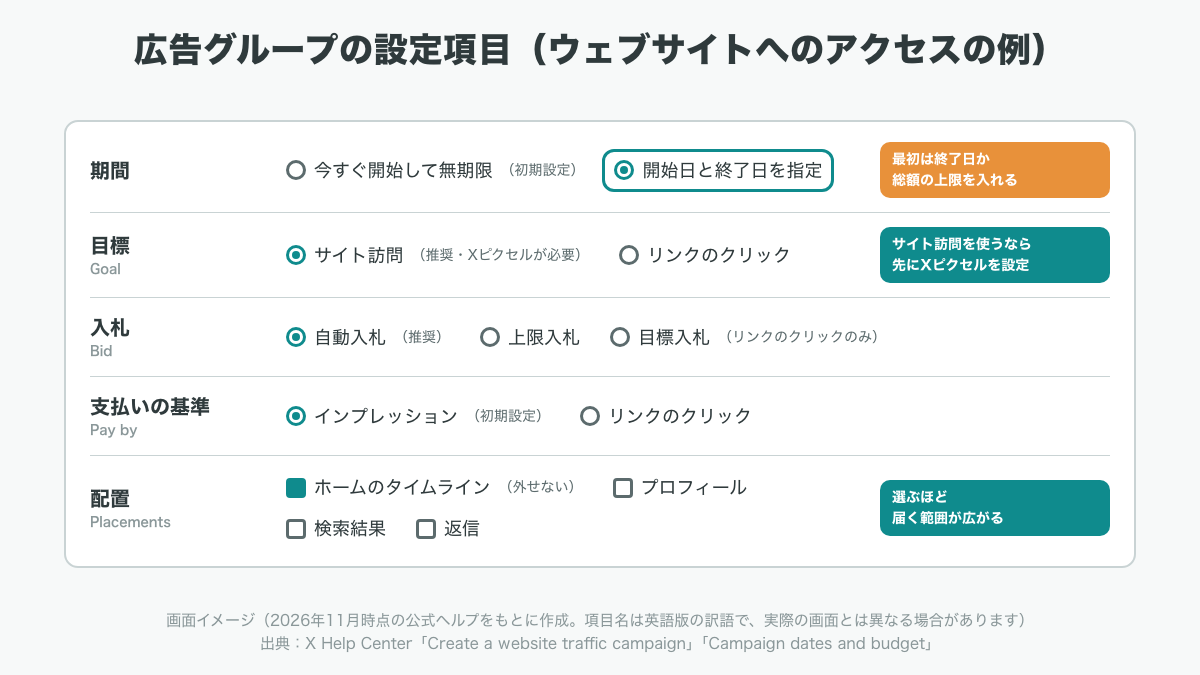
続いて入札の方法を選びます。入札とは、広告を表示する場所を競うときに、1回の成果にいくらまで払うかを決めることです。
- 自動入札(Autobid、推奨):予算の範囲で、できるだけ低い単価で成果が出るようにXが入札額を決める
- 上限入札(Maximum bid):1回のサイト訪問やクリックに払う上限を自分で決める
- 目標入札(Target cost):1日の平均の単価が目標に収まるように調整する。リンクのクリックの目標でだけ使える
最後に支払いの基準(Pay by)を選びます。初期設定は表示(インプレッション)に対する支払いで、「リンクのクリック」も選べます。最初は推奨の自動入札と初期設定のまま始め、単価の傾向が分かってから見直すのが無難です。
ターゲティングを設定する
ターゲティングとは、広告を見せる相手の条件を決める設定です。まず、必ず守られる条件である地域、年齢、性別、言語を決めます。
- 地域:国、地域、都市圏、市区町村、郵便番号で選べる。国と、その国の中の地域を両方入れると、国全体に配信される
- 言語:日本語で広告を作るなら「日本語」を選ぶ。X広告では、配信する国の言語で広告を作る決まりがある
出典:X Help Center「Geo, gender, language, and age targeting」
そのうえで、キーワード、興味関心、似たアカウントのフォロワーなどを足します。これらはどれか1つに当てはまればよい条件なので、足すほど対象が広がります。
条件を選ぶと、30日間で届く可能性のある人数が「オーディエンスの推定」として幅で表示されます。地域を1つ以上選ぶまでは表示されません。
出典:X Help Center「Audience estimate」
配置とブランドセーフティを確認する
配置は広告を表示する場所で、ホームのタイムライン(外せない)、プロフィール、検索結果、返信の欄から選びます。多く選ぶほど届く範囲は広がります。広告の上下に表示される投稿を避ける設定(ブランドセーフティ)もここで確認します。詳しくは「X広告とは」の記事で説明しています。
広告にするポストを選ぶ
「次へ」を選ぶと、広告にするポストを選ぶ画面になります。すでに投稿しているポストを選ぶか、新しく作ります。
「プロモーション専用(Promoted-only)」のポストは、フォロワーには表示されず、ターゲットにだけ表示されます。ただし公開されたポストとして扱われ、メンションした相手には通知が届き、Xのデータの提携先からも見えます。発表日まで出したくない内容は、作るタイミングに注意します。
出典:X Help Center「Promoted only Posts」
公開日時を決めたい場合は、広告マネージャの「作成(Composer)」で日時を指定して予約します。予約したポストは指定の日時まで見つからず、公開後もポストのIDは変わりません。
出典:X Help Center「Scheduled Posts」
X ヘルプセンターは、ポストを3〜5本用意して入れ替えながら配信し、相手がどれに反応するかを確かめることを勧めています。
内容を確認して公開する
最後に「確認して完了(Review & Complete)」の画面で見直して公開します。公開前に次の点を確認してください。
- 地域と言語が入っているか
- 終了日、または総額の上限が入っているか
- リンク先のURLが正しく、転送を挟まずに開くか
- 広告にするポストに誤字や誤解されやすい表現がないか
6. 初期設定のままだと配信が広がりすぎる項目
X広告の作成画面では、多くの人に届けるための設定が初期設定や推奨になっています。広く届けると表示回数は増えますが、予算が少ない最初の段階では、どの相手が成果につながったのかが分かりにくくなります。
| 設定 | 初期設定の状態 | そのままだと起きること | 最初のおすすめ |
|---|---|---|---|
| 期間 | 今すぐ開始して無期限 | 止めるまで毎日予算が使われる | 終了日か総額の上限を入れる |
| 最適化ターゲティング | オン | 指定したキーワードや興味関心の外の人にも配信される | 地域・年齢・性別・言語で範囲を決めたうえで使う |
| 地域 | 自分で入れる | 公開後に足すと、それまでの間は地域を問わず配信される | 公開前に必ず入れる |
| 配置 | ホームのタイムラインは外せない | 選ぶ配置が多いほど届く範囲が広がる | 最初は配置ごとの成果を見て判断する |
| オーディエンス拡張 | オフ(任意で選ぶ) | オンにすると、似た人へ3段階で広げる | 最初は使わず、成果が出てから試す |
最適化ターゲティングは、成果が出そうなら設定した条件の外の人にも届ける機能で、初期設定でオンになっており、公式もオンを推奨しています。地域、年齢、性別、言語、OS、端末、除外は必ず守られるため、使うならこれらで範囲を決めておきます。
出典:X Help Center「Optimized Targeting」
地域について X ヘルプセンターは、公開後に地域を追加した場合、追加までの間は世界中に配信されると説明しています。
出典:X Help Center「Geo, gender, language, and age targeting」
オーディエンス拡張は、ターゲットに似た人まで広げる任意の機能で、3段階から選びます。
出典:X Help Center「Audience Expansion」
広げる設定が悪いわけではなく、使ったほうが単価が下がりやすい機能もあります。大切なのは、範囲を決めて配信し、成果の出る相手が見えてから広げる順番です。最初から広く出すと、成果が出ても出なくても理由を説明できません。
7. Xピクセルの設定は配信の前に済ませる
配信の前に設定する理由
Xピクセルとは、自社のサイトに入れる計測用のコードで、広告を見たりクリックしたりした人の購入や申し込みを記録します。サーバーからデータを送るコンバージョン API もありますが、公式は初めてならXピクセルが分かりやすいとしています。
出典:X Help Center「Conversion tracking for websites」
先に設定したい理由は3つあります。
1つ目は、作れるキャンペーンが変わることです。「売上」の目的はXピクセルかコンバージョン APIがないと使えず、「ウェブサイトへのアクセス」の推奨の目標「サイト訪問」もXピクセルが前提です。
2つ目は、作業の順番が決まっていることです。Xピクセルを作る「イベントマネージャ(Events Manager)」は、カードを登録するまで表示されません。カード、Xピクセル、キャンペーンの順に進めると、画面を行き来せずに済みます。
3つ目は、さかのぼって記録できないことです。計測がないまま配信すると、クリックや「いいね」の数は分かっても、どのポストが購入につながったのかは分かりません。
出典:X Help Center「Create a website conversions campaign」
Xピクセルを設定する手順
- ads.x.com にログインし、「ツール(Tools)」から「イベントマネージャ(Events Manager)」を開く
- 「イベントソースを追加(Add event source)」を選び、利用規約に同意する
- ベースピクセルと、ランディングページの閲覧・サイト訪問のイベントが自動で作られる
- 「イベントを追加(Add events)」を選び、イベントの名前と種類を決めて「イベントを作成(Create Event)」を選ぶ
- 設置方法を選ぶ(サイトのコードに直接入れる、タグマネージャーを使う、コンバージョン API を使う)
- ベースコードを、サイトのすべてのページの head の終わりの直前に入れる
- イベントコードを、購入や申し込みの完了ページなど、成果を記録したい場所に入れる
Google タグマネージャーからも設置できます。コードを触れない場合は、サイトの制作会社に2つのコードを渡して依頼します。
計測が動いているかを確かめる
設置したら、次の2つで確認します。
- Pixel Helper:X が無料で提供する Chrome の拡張機能。見つかったXピクセルの数と、同じコードが2回動いているなどの誤りを表示する
- イベントマネージャの状態:「有効(Active)」は24時間以内に動作を検知したことを示す
出典:X Help Center「X Pixel Helper」
自分でテストの申し込みや購入を行い、イベントが「有効」になることを確かめてから、キャンペーンを公開します。
最初に計測する行動を決める
イベントの種類には、ページの閲覧、カートへの追加、リード(問い合わせや資料請求など)、支払い情報の追加、購入、カスタムがあります。問い合わせならリード、通販なら購入を成果として計測します。同じ種類のイベントを複数作ると最適化のデータが分散するため、公式は1種類につき1つにするよう注意しています。
成果を広告によるものとして数える期間は、初期設定で、広告に反応してから30日、見ただけなら1日です。
8. 審査と、広告が表示されないときの確認
X広告では、広告にするポストと、広告を出すアカウントの両方が審査を受けます。
- ポストは審査中は配信されず、承認されるとすぐに配信が始まる
- アカウントの審査中は、そのアカウントのキャンペーンがすべて止まる
- 状況の確認や早めの審査の依頼は、広告マネージャ右上の「ヘルプ(Help?)」からサポートに問い合わせる
審査の日数は公式に示されていないため、発売日などに合わせる場合は余裕をもって作っておきます。
出典:X Help Center「About X Ads approval」
公開したのに広告が表示されない場合、X ヘルプセンターは次の点を確認するよう案内しています。
| 確認すること | 内容 |
|---|---|
| カード | 有効なカードが登録されていないと配信されない |
| 与信枠 | 支払いの上限(与信枠)に達すると、すべてのキャンペーンが止まる |
| 審査 | ポストの審査状況は、キャンペーンの編集画面の「クリエイティブ(Creatives)」で確認できる |
| 予算と入札 | 低すぎると、表示がほとんど出ない |
| ターゲティング | 狭すぎる、広すぎる、矛盾している(例:英語圏の国で日本語だけを指定) |
| 広告グループの予算 | 広告グループの総額の上限に達している |
| 表示期間 | 広告マネージャは初期設定で直近7日分を表示する。期間を変えて確認する |
出典:X Help Center「Why aren’t my ads receiving impressions?」
9. 配信を始めてから1〜2週間で確認すること
最初の1〜2週間は、成果を判断する期間ではなく、設定どおりに動いているかを確かめる期間です。
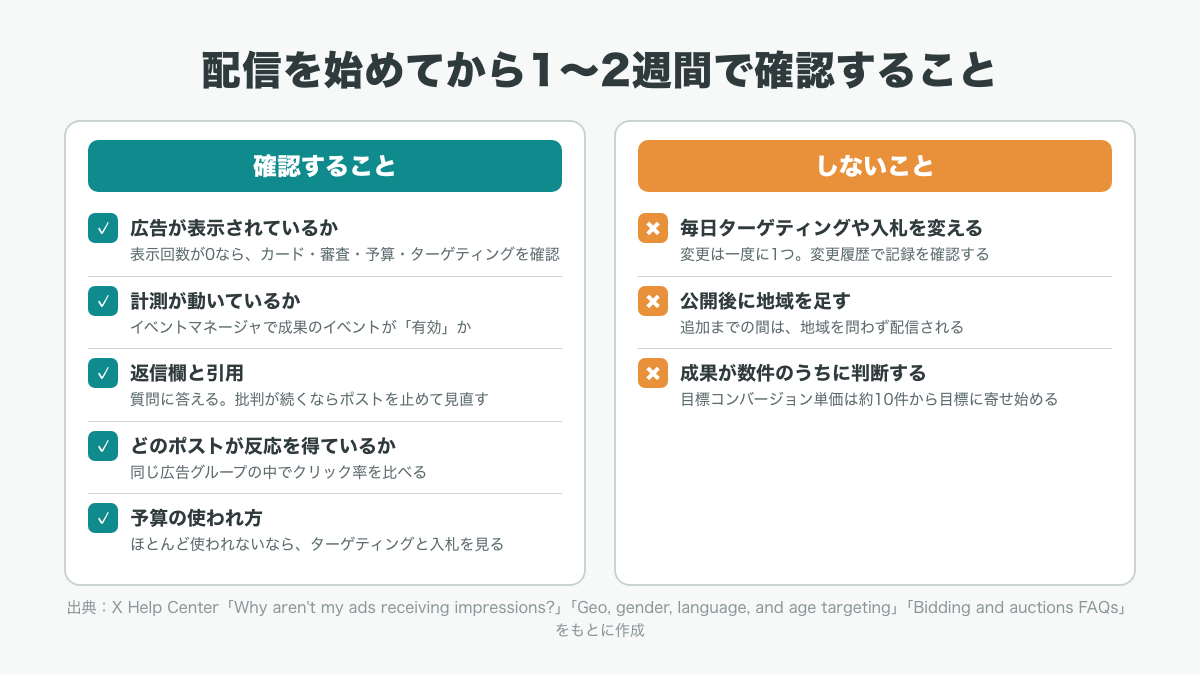
この時期に確認すること
- 広告が表示されているか:表示回数が0のままなら、8章の表を上から確認する
- 計測が動いているか:成果のイベントが「有効」か、成果の数とサイトの申し込み数がおおむね合っているかを見る
- 返信欄と引用:質問には答え、批判が続くならポストを止めて表現を見直す
- どのポストが反応を得ているか:同じ広告グループの中でクリック率を比べる
- 予算の使われ方:ほとんど使われていないなら、ターゲティングと入札を見直す
広告マネージャの初期の列は、消化額、インプレッション、CPM(1,000回表示あたりの費用)、クリック、CTR(クリック率)、CPC(1クリックあたりの費用)などです。成果の数は「指標をカスタマイズ(Customize metrics)」から列を追加します。
この時期にしないこと
- 毎日ターゲティングや入札を変える:最適化ターゲティングは配信しながら学習します。毎日変えると学習が落ち着かず、数字が変わった原因も分かりません。変更は一度に1つにし、変更履歴(History log)で記録を確認します
- 公開後に地域を足す:追加までの間は地域を問わず配信されます。入れ忘れに気付いたら、地域を入れた広告グループを作り直すほうが安全です
- 成果が数件のうちに判断する:目標コンバージョン単価の入札は、成果が約10件たまってから目標に近づける調整を始めます。それまでは1件あたりの費用が大きく上下します
出典:X Help Center「Bidding and auctions FAQs」
最初の判断は成果が10件程度たまってから行います。何件で判断するかを配信前に決めておくと、途中で迷いません。
10. ポストを手軽に宣伝するクイックプロモートと広告マネージャの違い
Xには、投稿済みのポストをそのまま宣伝する「クイックプロモート(Quick Promote)」があります。ポストの「プロモート(Promote)」ボタンから始め、X Business の案内では iOS、Android、パソコンで使え、プロフェッショナルアカウント(会社やクリエイター向けの無料のアカウントの種類)への切り替えが必要です。
| 比べる点 | クイックプロモート | 広告マネージャ |
|---|---|---|
| 始め方 | ポストの「プロモート」ボタン | ads.x.com でキャンペーンを作る |
| 選べる目標 | エンゲージメント、フォロワー、リンクのクリック | リーチ、動画の再生数、ウェブサイトへのアクセス、売上、アプリのインストールなど |
| ターゲティング | 地域、年齢、性別 | キーワード、興味関心、似たアカウントのフォロワー、自社の顧客リストなども使える |
| 計測 | 公式の案内に、購入や申し込みの計測についての記載はない | Xピクセルで購入や申し込みを計測できる |
| 向いている使い方 | 反応のよかったポストを、少し多くの人に見せる | 売上や問い合わせを増やす、条件を分けて比べる |
X の iOS アプリには、ポストの表示を増やす「ブースト」もあります。規約によると、料金は購入時に Apple のアプリ内購入で支払い、法律で必要な場合を除いて返金やキャンセルはできません。
使い分けの目安は、成果を数字で測って改善したいかどうかです。反応を増やしたいだけならクイックプロモートで足りることもありますが、購入や問い合わせにつなげたい場合は、広告マネージャで作り、Xピクセルで計測します。ボタンの表示や機能は、アカウントの種類や端末で異なることがあります。
11. 権限の付与と複数の広告アカウントの管理
マルチユーザーログインを使うと、パスワードを共有せずに、ほかの人のXアカウントに広告アカウントへのアクセス権を渡せます。
出典:X Help Center「Multi-user login FAQ」
アクセス権の種類
広告アカウントを作ったXアカウントは、自動でアカウント管理者になります。ほかの人に渡せる主なアクセス権は次のとおりです。
| アクセス権 | できること |
|---|---|
| アカウント管理者(Account administrator) | すべての操作。アクセス権の付与、カードや請求の情報の確認もできる |
| 広告運用者(Ad manager) | キャンペーンの作成・変更と成果の確認 |
| クリエイティブマネージャー(Creative manager) | クリエイティブの変更とプレビューだけ |
| キャンペーンアナリスト(Campaign analyst) | 成果の閲覧だけ |
プロモーション専用のポストを作る権限(Can compose promotable posts)は別に付けます。付けないと、代理店は広告用のポストを作れません。
アクセス権を付与する手順
- アカウント管理者のXアカウントで ads.x.com にログインする
- 右上の広告アカウント名を選び、「アカウントへのアクセスを編集(Edit access to account)」を開く
- 「アクセスを追加(Add access)」を選ぶ
- 相手のXアカウントのユーザー名(@から始まる名前)を入力する
- アクセス権の種類を選ぶ。必要なら「プロモーション専用ポストの作成」の権限をオンにする
- 「変更を保存(Save changes)」を選ぶ
代理店に任せるときも広告アカウントは自社で持つ
代理店に任せる場合も、広告アカウントは自社のXアカウントで作り、代理店にアクセス権を渡す形をおすすめします。X ヘルプセンターも、代理店はクライアントの広告アカウントにアクセス権を設定してもらって運用する形を案内しています。
代理店のアカウントで配信していると、契約を終えたときに配信データやXピクセル、ポストを引き継げないことがあります。自社で持てば、アクセス権を付け替えるだけで続きから運用できます。カードの情報を見られるのはアカウント管理者なので、代理店には広告運用者の権限を渡し、管理者は社内に置くのが基本です。
複数の広告アカウントを切り替える・広告エディターでまとめて編集する
複数の広告アカウントは、右上のアカウント名の「アカウントを切り替え(Switch accounts)」で切り替えます。
既定の支払い方法は広告アカウントごとに1つです。別のカードで払いたい場合は、サポートに依頼して広告アカウントを分けます。キャンペーンが増えたら、Excel のファイルでまとめて作成・編集できる広告エディター(Ads Editor)も使えます。
出典:X Help Center「Ads Editor Troubleshooting」
よくある質問
Q. X広告の広告マネージャはどこから開けますか?
広告を出したいXアカウントにログインしたまま、ブラウザで ads.x.com を開きます。広告アカウントがあれば、最初に広告マネージャが表示されます。
Q. スマホだけでX広告を出せますか?
投稿済みのポストを宣伝するクイックプロモートは、スマホのアプリからも使えると案内されています。広告マネージャの公式の手順は ads.x.com をブラウザで開く前提のため、Xピクセルや細かい設定はパソコンで行うほうが確実です。
Q. 個人でもX広告を出せますか?
出せます。X Premium の対象プランに加入して認証を受け、ポストの公開やプロフィールの条件を満たす必要があります。
Q. X広告の広告アカウントは削除できますか?
X ヘルプセンターに広告アカウントの削除手順は載っていないため、広告をやめるときはキャンペーンを停止します。カードは、別のカードを登録済みで、キャンペーンを48時間停止し、未請求の残高がなければ削除できます。
まとめ
X広告は、条件を満たしたXアカウントで ads.x.com を開けば、自分で出せます。差が出るのは、どのアカウントで作り、どの順番で設定し、何を絞ってから公開するかです。
- 広告アカウントは、認証済みで公開設定の、会社のXアカウントで作る。プロフィール画像・ヘッダー・URLを整えておく
- 国とタイムゾーンは後から変更できない。日本で配信するなら日本と日本時間を選ぶ
- 作業の順番は、広告アカウント、カードの登録、Xピクセル、キャンペーン。Xピクセルは「有効」になってから公開する
- 期間は初期設定で無期限、最適化ターゲティングは初期でオン。地域と言語を入れ、終了日か総額の上限を決める
- 配信後の1〜2週間は、表示、計測、返信欄を確認する期間。毎日設定を変えず、成果が10件程度たまってから判断する
- 代理店に任せる場合も、広告アカウントは自社で持ち、マルチユーザーログインで広告運用者の権限を渡す
目的や課金、ターゲティングの考え方は「X広告とは」の記事で解説しています。
ANYCULの広告運用代行
広告アカウントの初期設定やXピクセルの設置を、最初から正しく整えておきたい。配信を始めた後のポストの入れ替えや改善まで、まとめて任せたい。そんな場合は、運用ごと任せる方法もあります。
ANYCUL(エニカル)は、広告の戦略設計から運用、LP(ランディングページ)の制作・改善までを一貫して支援する広告運用代行サービスです。広告とLPをセットで改善するプランは月35万円(税別)から。広告運用だけ、LPの制作・改善だけのご依頼にも対応しています。
- 採用率5%のトップコンサルタントが担当:厳しい基準をクリアしたコンサルタントが、貴社のアカウントを直接運用します
- 広告費に連動しない月額固定:広告費を増やしても手数料は変わりません
- 広告とLPを同じチームで改善:クリック後のLPまで含めて、CV(成果)を伸ばします
- 対応媒体:Google広告・LINEヤフー広告(旧Yahoo!広告)、Meta広告(Facebook・Instagram)、X広告、ChatGPT広告。その他の媒体もご相談ください
担当コンサルタントの実績(一例)
- 有名アパレルECで、他社との運用実績比で売上10倍・ROAS3倍を達成
- 有名美容クリニックで、1店舗目から全国展開するまでの広告を担当
| プラン | 内容 | 料金(税別) |
|---|---|---|
| 広告運用+LP運用 | 広告運用に加えて、LPの制作・ABテストによる改善まで | 月35万円〜 |
| 広告運用 | アカウント設計から日々の運用・レポート・改善まで | 月20万円〜 |
| アドバイザリー | 社内の運用担当者への改善提案・壁打ち(月1〜2回のMTG/チャット) | 月10万円〜 |
詳しくは広告運用代行・LP制作のサービスページをご覧ください。